
Si todavía avisas a los desarrolladores cada vez que necesitas añadir o actualizar un script de seguimiento, estás trabajando en plena prehistoria. En serio. Es lento, ineficiente y, francamente, una forma poco inteligente de aprovechar el talento de tu equipo de ingeniería. Deberían estar construyendo tu producto, no buceando en código para incorporar otro fragmento de marketing.
Esto no es únicamente para que resulte más fácil; supone un cambio fundamental en cómo deberías gestionar la data layer de tu sitio web.
Presentamos Google Tag Manager (GTM). Piensa en él como el centro de mando de todas tus etiquetas de analítica y marketing tags. En lugar de incrustar directamente en el código de tu sitio una docena de scripts distintos de Google Analytics, Google Ads o Meta, instalas un único script de GTM. Eso es todo. A partir de ese momento, controlas todo lo demás desde la interfaz de GTM.
Los componentes esenciales que debes comprender
Olvida durante un momento la documentación técnica densa. Para usar GTM de forma efectiva, solo necesitas centrarte en tres conceptos fundamentales. Cuando estos encajan, desbloqueas un nivel de velocidad y control que tus competidores no pueden igualar.
- Tags: Son los fragmentos de código reales de servicios de terceros. Una etiqueta de Google Analytics 4 envía datos a GA4, una etiqueta de conversión de Google Ads informa de una venta; ya entiendes la idea. Entender qué son las ad tags es un buen punto de partida, ya que son los bloques básicos de todo lo que harás en GTM.
- Triggers: Son, simplemente, las reglas que indican a tus tags cuándo deben ejecutarse. Un trigger puede ser una simple vista de página, un clic en un botón concreto de "Solicitar una demo" o una envío de formulario correcto. Definiste la condición y GTM solo tiene que estar atento a que ocurra.
- Variables: Considera que son pequeños espacios reservados para valores que pueden cambiar, como el nombre de un producto, el total del pedido o un ID de usuario único. En lugar de codificar a mano "camiseta" dentro de una tag, utilizas una variable para obtener de forma dinámica el nombre real del producto en la página cuando se ejecuta la tag.
El verdadero poder aquí no es solo gestionar scripts; se trata de velocidad y control. Puedes lanzar, probar e iterar campañas de marketing en horas, no en semanas. Así operan las empresas modernas y orientadas a datos. No hay excusa para hacerlo de otra manera.
Muy bien, vamos al grano. Toda la teoría del mundo no sirve de nada hasta que el contenedor de Google Tag Manager esté activo en tu sitio. Ese es el cimiento de todo lo demás que haremos. Si lo haces mal, estás perdido antes incluso de empezar.
Una vez que hayas creado tu cuenta de GTM y tu primer contenedor, Google te proporciona dos pequeños bloques de código. Tu tarea es insertar esos fragmentos correctamente en el HTML de tu sitio web. Y no es un trabajo de copiar y pegar a ciegas: dónde los colocas es determinante.
Lo sé, esta parte puede parecer un poco técnica. Pero míralo así: es una configuración única que desbloquea toda la agilidad y potencia de la que hemos hablado. Lo hacemos una vez, lo hacemos bien y casi no tendrás que molestar a un desarrollador para cambios de seguimiento.
Dónde colocar los fragmentos de código de GTM
Google te ofrece instrucciones muy específicas aquí, y debes seguirlas al pie de la letra. Un fragmento va en una posición alta dentro de <head> del HTML de tu sitio, y el otro va justo después de la etiqueta de apertura <body>. Colocarlos correctamente no es negociable.
- El fragmento de
<head>: Es el bloque principal de JavaScript. Colocarlo lo más arriba posible dentro de<head>garantiza que GTM cargue temprano en el proceso de renderizado de la página. Esto permite que GTM tome el control de otras tags y las ejecute correctamente antes de que se comporten de forma errática. - El fragmento de
<body>: Es un bloque<noscript>. Considera que funciona como red de seguridad para el usuario poco frecuente que tiene JavaScript deshabilitado. Es una versión mucho más simple de GTM, pero garantiza que aún obtienes algún dato básico de seguimiento en lugar de un pozo sin fondo absoluto.
No envíes estos fragmentos a tu desarrollador sin contexto. Tómate un momento para entender por qué van donde van. Te hará más competente a la hora de solucionar problemas más adelante y asegura que tu configuración sea sólida desde el día uno. Esta sencilla instalación es tu entrada a formar parte de los más de 4,2 millones de sitios web que utilizan GTM para ponerse manos a la obra.
Seamos totalmente claros: lograr que esta instalación quede bien es todo. Una configuración descuidada provoca tags que se ejecutan mal, datos contaminados y grandes dolores de cabeza. Dedica ahora esos cinco minutos extra para verificar que sea perfecto. Te lo agradecerás más tarde.
Verificar tu instalación de GTM
Antes de siquiera pensar en añadir tu primera tag, debes confirmar que el contenedor se está cargando realmente en tu sitio. Una base rota significa que, más pronto que tarde, toda la casa se vendrá abajo.
La mejor manera de comprobar tu trabajo es con las herramientas propias de Google. Instala la extensión de navegador Tag assistant companion. Cuando esté instalada, vuelve a tu espacio de trabajo de GTM y pulsa el botón "Preview" en la esquina superior derecha.
Esto abrirá una nueva pestaña donde podrás introducir la URL de tu sitio web. Tu sitio cargará con una superposición de consola de depuración y, si lo has hecho todo correctamente, verás un bonito mensaje de "Connected!". Esa confirmación es tu luz verde. Demuestra que GTM está comunicándose con tu sitio web y está listo para que empieces a desplegar tags.
Para quienes usan nuestra plataforma, este también es el momento perfecto para asegurarte de que tu integración dynares GTM está configurada. Hacerlo ahora facilita que el seguimiento de conversiones sea fluido más adelante.
Ahora que ya está activo y verificado, empieza la parte divertida de verdad.
Configurar tus primeras tags esenciales de seguimiento
De acuerdo, tu contenedor de GTM ya está instalado. ¿Y ahora qué?
Por ahora, solo es una caja vacía. En realidad no hace nada hasta que la rellenas. Para cualquiera que gestione un negocio en línea, esto significa llenarla con datos: específicamente, los datos que te indican si la gente llega y si tus anuncios están generando ingresos.
Podrías configurar cientos de tags diferentes, pero seamos honestos: el 99% de ellas son una distracción cuando estás empezando. Nos centraremos en las dos tags imprescindibles que necesita cualquier negocio desde el primer día: la tag de configuración de Google Analytics 4 (GA4) y una tag base de conversión de Google Ads.
No se trata de recopilar cada fragmento de datos imaginable. Así es como te ahogas en reportes inútiles. Se trata de instalar las dos señales críticas que te dicen si estás operando a ciegas o si realmente tienes el control.
Hacer que GA4 se dispare
Primero: GA4. Es tu punto de partida, tu fuente de verdad para todo el tráfico del sitio web. Sin él, no tienes idea de quién visita, de dónde viene ni qué está haciendo.
Configurarlo en GTM es limpio y sencillo, pero antes necesitas una pieza clave desde tu propiedad GA4: el Measurement ID.
Para localizarlo, inicia sesión en tu Google Analytics. Ve a la sección Admin (el pequeño icono de engranaje), busca "Data Streams" dentro de la configuración de tu propiedad y haz clic en tu web stream. Tu Measurement ID aparecerá arriba, justo ahí. Empieza con "G-".
Cópialo. Ese es tu pase dorado.
Ahora, vuelve a tu espacio de trabajo de GTM y vamos a construir la tag.
La captura de pantalla de arriba muestra la interfaz limpia y organizada de un espacio de trabajo de Google Tag Manager, donde gestionas todas tus tags, triggers y variables. Este es tu centro de mando para desplegar código de seguimiento sin tocar el código fuente de tu sitio web.
Esta tag de GA4 tiene una función simple pero crítica: cargar el script de analítica en cada una de las páginas de tu sitio. Esto garantiza que capturas todas las pageviews y obtienes los eventos automáticos de "Enhanced Measurement" de GA4 directamente desde el primer momento.
Aquí tienes el resumen rápido de cómo construirla:
- Tipo de tag: Elige "Google Analytics: GA4 Configuration". Es una plantilla integrada, por lo que GTM gestiona todo el trabajo pesado.
- Measurement ID: Pega el ID "G-" que acabas de copiar de tu cuenta de GA4.
- Disparadores: Selecciona el trigger integrado "Initialization - All Pages". Esto es exactamente lo que necesitas: indica a GTM que ejecute esta tag lo antes posible en cada página, lo cual es una buena práctica para la analítica principal.
Y listo. Así de simple: has configurado el seguimiento principal de analítica de tu sitio. Sin desarrolladores, sin cambios de código. Esta es la potencia de la que hemos estado hablando.
Seguimiento de tu primera conversión de Google Ads
Ahora viene la parte divertida: rastrear el dinero. La analítica te dice qué hacen las personas. El seguimiento de conversiones te indica si esas acciones te hacen ganar dinero. Es la diferencia entre una métrica de vanidad y un resultado real para el negocio.
Empezaremos con un ejemplo clásico: registrar una vista de página "gracias" después de que alguien envíe un formulario. Es una señal clara e inequívoca de que acaba de ocurrir algo valioso. El objetivo es disparar una tag de conversión de Google Ads solo cuando un usuario aterriza en esa página específica.
Primero necesitarás tu Conversion ID y Conversion Label. Puedes encontrarlos configurando una nueva acción de conversión dentro de tu cuenta de Google Ads. Toma esos dos valores ahora.
Con esos datos, construiremos la tag y, lo más importante, un trigger personalizado para ella en GTM.
La magia real de GTM no está solo en las tags; reside en la precisión de los triggers. Disparar una tag en "All Pages" es fácil. Dispararla solo para usuarios que acaban de convertirse en lead es donde obtienes ventaja.
Necesitamos crear un trigger que se active únicamente en nuestra página de gracias. Supongamos que tu URL es algo como yourdomain.com/thank-you.
- Crea un trigger nuevo y selecciona 'Page View' como tipo.
- Configúralo para que se dispare en 'Some Page Views'. Esto es clave.
- Configura la condición para disparar cuando la variable 'Page Path' 'contains'
/thank-you.
Ahora solo tenemos que conectar este trigger a nuestra tag de Google Ads. Crea una nueva tag en GTM, selecciona 'Google Ads Conversion Tracking' e introduce tu Conversion ID y Label. Cuando te pregunte por un trigger, selecciona el nuevo trigger de 'Thank You Page View' que acabas de crear.
Al configurar únicamente estas dos tags, ya has construido un sistema de seguimiento más robusto que el que tienen la mayoría de empresas. Ahora tienes una visión completa del tráfico de tu sitio y una línea directa hacia el rendimiento de tus anuncios.
A medida que crezcas, podrás ampliar esta base sólida. Si quieres evitar muchas complicaciones, consulta la integración Google Ads de dynares para ver cómo estos datos pueden utilizarse de forma aún mejor y aprovecha nuestras automatizaciones e integraciones con CRM para conectar el seguimiento de conversiones de manera directa.
Usar la DataLayer para un seguimiento avanzado de eventos
De acuerdo, hasta ahora hemos cubierto lo básico. GTM está instalado, GA4 está registrando pageviews y ya tienes una tag de conversión sencilla que se dispara. Es un buen comienzo, pero, seamos honestos, es solo el principio.
Si de verdad quieres entender qué están haciendo los usuarios en tu sitio—más allá de qué páginas visitan—necesitas familiarizarte con la dataLayer.
Seamos directos: la dataLayer es lo que separa a los aficionados de GTM de los profesionales. Es la clave para hacer seguimiento de las interacciones que realmente impulsan tu negocio. Sin ella, te quedas con métricas superficiales. Con ella, puedes capturar acciones específicas y ricas de los usuarios que conducen a ingresos.
¿Qué es la DataLayer en palabras sencillas?
Olvida por un momento las intimidantes definiciones técnicas.
La dataLayer no es más que un objeto JavaScript estructurado que contiene información. Piensa en ella como un tablón de mensajes invisible en tu sitio web. Tu sitio puede "publicar" mensajes en este tablón cuando un usuario hace algo importante y Google Tag Manager está vigilando constantemente esas nuevas publicaciones.
Así puedes hacer seguimiento de todas las interacciones valiosas que no generan una nueva carga de página, como alguien haciendo clic en el botón "Play Video" o un usuario enviando un formulario de newsletter dentro de un popup. Son señales críticas de participación que una configuración básica de GTM pasaría por alto por completo. La dataLayer es tu herramienta para capturarlas.
Antes de entrar en eventos personalizados, conviene entender cómo encajan entre sí los componentes principales de GTM. Esta tabla desglosa los bloques fundamentales y el papel que desempeñan en tu configuración de seguimiento.
| Componentes de GTM y sus funciones | ||
|---|---|---|
| Componente | Qué es | Ejemplo de caso de uso |
| Tag | Un fragmento de código que envía datos a una herramienta de terceros. | Una tag de Google Analytics 4 (GA4) que envía información de page view a tu propiedad GA4. |
| Trigger | Una regla que indica a una tag cuándo debe dispararse. | Un trigger de "All Pages" que dispara la tag GA4 en cada página que visita un usuario. |
| Variable | Un marcador de posición para un valor que puede cambiar. | Una variable de "Page Path" que captura la ruta de la URL de la página actual (por ejemplo, /blog/contact-us). |
| DataLayer | Un objeto JavaScript que transmite información desde tu sitio a GTM. | Enviar un evento de 'purchase' con los detalles de la transacción cuando un cliente completa un pedido. |
Entender esta relación—donde los Triggers escuchan eventos (a menudo desde la dataLayer) para ejecutar Tags que utilizan Variables para enviar datos dinámicos—es fundamental para dominar GTM.
Poner la DataLayer a trabajar con eventos personalizados
La forma más poderosa de usar la dataLayer es enviando eventos personalizados. Esto se realiza con un pequeño fragmento de código llamado dataLayer.push(). Tu desarrollador añade este código a una acción específica de tu sitio, como un clic en un botón.
Veamos un escenario real. Imagina que quieres hacer seguimiento de registros para un formulario de lista de espera de un producto. Pedirías a tu desarrollador que ejecute este fragmento de JavaScript cuando el usuario envíe correctamente el formulario:
window.dataLayer = window.dataLayer || [];window.dataLayer.push({'event': 'waitlist_signup','form_location': 'homepage_hero'});
Esto puede parecer complejo, pero en realidad es bastante sencillo. Creamos un evento personalizado y le damos un nombre claro ('waitlist_signup'). Luego pasamos información adicional ('form_location') que nos indica dónde ocurrió el registro. Esto es oro puro para el análisis posterior.
Con este código en su lugar, ahora puedes entrar en GTM y crear un nuevo trigger de "Custom Event" que escuche específicamente el evento con el nombre waitlist_signup. Ese trigger se puede usar para disparar tu tag de conversión de Google Ads, una tag de evento de GA4 o cualquier otra cosa.
Este flujo sencillo es clave para un seguimiento de conversiones preciso y detallado.
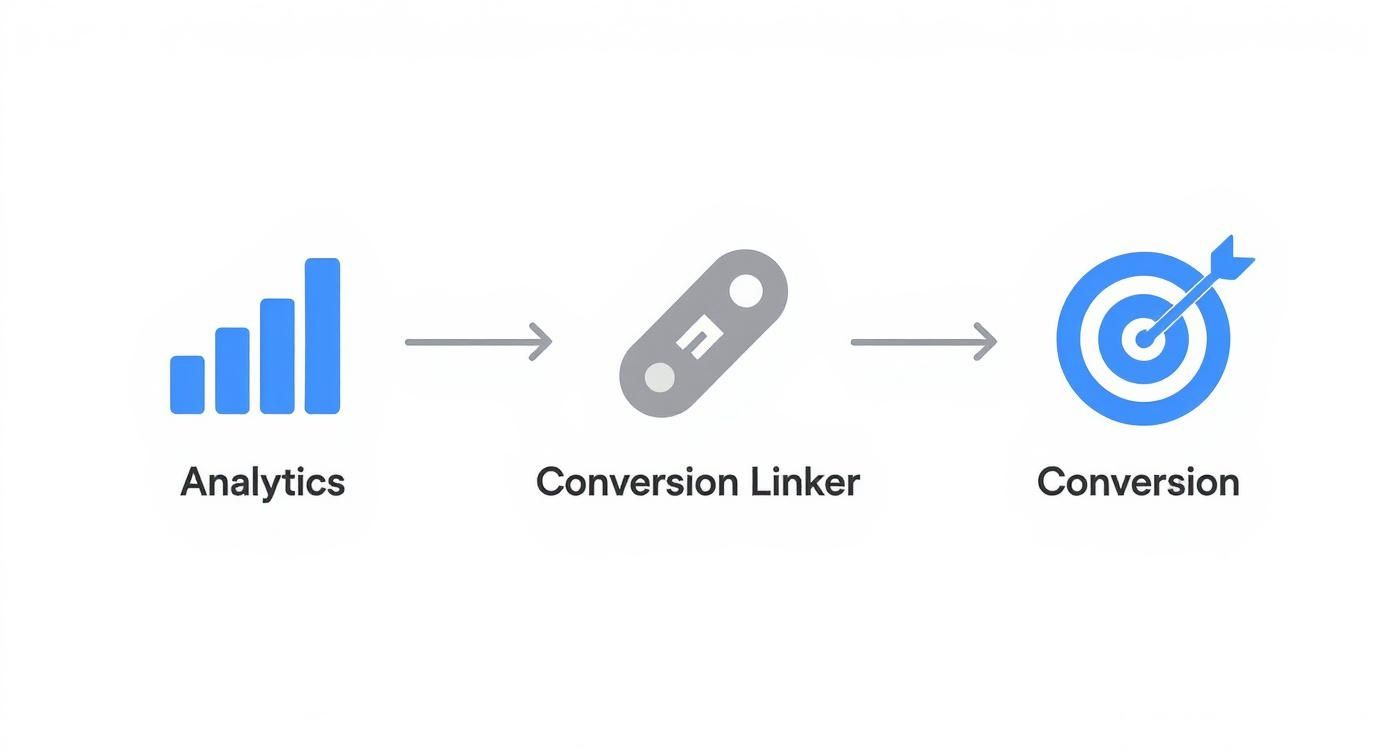
La idea clave aquí es que GTM te permite crear una secuencia lógica de eventos. El sistema se asegura de que los datos se capturen y se atribuyan correctamente, todo orquestado por tus configuraciones de trigger.
Capturar datos completos con variables de data layer
La pieza final de este rompecabezas consiste en sacar esos datos contextuales adicionales—como 'form_location'—de la dataLayer y llevarlos a tus tags. Para eso, necesitas una Data Layer Variable.
Dentro de GTM, solo tendrías que crear una variable nueva, seleccionar 'Data Layer Variable' como tipo e introducir form_location como el "Data Layer Variable Name". Eso es todo.
Ahora, GTM dispone de una variable que guarda el valor 'homepage_hero' (o la otra ubicación que definas). Puedes insertar esta variable en cualquiera de tus tags. Por ejemplo, podrías enviarla como un parámetro personalizado con tu evento de GA4, lo que te permite construir reportes en Analytics que comparen el rendimiento de los registros entre distintos formularios de tu sitio.
Así es como pasas de solo contar conversiones a entender de verdad el contexto que hay detrás. Saber que tienes 100 registros está bien. Saber que 75 provienen del formulario del homepage hero y solo 25 de un popup de salida es el tipo de insight que te dice exactamente en qué debes enfocar tus esfuerzos de optimización.
Trabajar con tu equipo de desarrollo para implementar una dataLayer estructurada es una de las actividades de mayor impacto que puedes realizar para tu analítica de marketing. Es la base del seguimiento avanzado que ofrece inteligencia empresarial real. También es crucial para construir capacidades más avanzadas, como hacer seguimiento dinámico de los envíos de formularios. Si quieres ver cómo se aplica este concepto a escala, consulta cómo dynares gestiona las funciones de formularios para agilizar la captura de datos.
Esto no es solo una función "nice-to-have". En un mundo en el que cada clic e interacción importa, una dataLayer bien planificada es tu ventaja competitiva.
Un flujo de prueba y publicación que debes seguir
Hablemos del único paso que separa a los profesionales de las personas que rompen su analítica cada otro martes.
Desplegar una tag nueva sin probarla primero es como enviar código directo a producción sin ningún QA. Es temerario, es tonto y es una forma garantizada de generarte un gran problema de datos en el futuro.
Google Tag Manager incorpora una red de seguridad llamada Preview mode y debes tratarla como una parte innegociable de tu flujo de trabajo. Cada vez. Esto no es solo una recomendación; es la única forma sensata de gestionar tags. Es la manera de garantizar que la lógica que has construido en GTM funciona en la realidad caótica de un sitio web en vivo.
Este proceso evita que actúes a ciegas y te da la confianza de que tus datos son precisos desde el momento en que haces clic en "Publish".
Dominar la vista previa y la consola de depuración
Cuando haces clic en ese botón "Preview" en la parte superior derecha de tu espacio de trabajo de GTM, no solo inicias una prueba. Estás abriendo una comunicación directa entre el cerebro de GTM y tu sitio web en vivo. GTM abre una pestaña nueva para Tag Assistant, tú introduces la URL de tu sitio y tu sitio carga en otra ventana con la consola de depuración conectada.
Si ves el mensaje "Connected!", estás en buen camino. La consola de depuración es tu centro de control. En el lado izquierdo, verás un flujo en tiempo real de eventos mientras navegas por tu sitio: Container Loaded, DOM Ready, Link Clicks y cualquier evento personalizado que hayas configurado.
La consola de depuración no es solo una herramienta; es una forma de pensar. Te obliga a ser meticuloso y a verificar cada suposición que hayas hecho sobre tus triggers y variables. Aquí es donde detectas pequeños errores antes de que se conviertan en grandes problemas.
Al hacer clic en cualquier evento de ese flujo, puedes ver exactamente lo que ocurrió en ese momento. La pestaña "Tags" en la parte superior es tu fuente de verdad. Te muestra qué tags se ejecutaron y, igual de importante, cuáles no y por qué. Aquí es donde diagnosticas problemas y obtienes feedback inmediato y potente.
Inspeccionar tus datos antes de que salgan a producción
Más allá de comprobar si las tags se disparan, el modo Preview te permite inspeccionar los datos reales que se están procesando. Haz clic en una tag que se ejecutó y puedes ver los valores precisos de las variables que utilizó. ¿Tu variable transaction_value obtuvo correctamente el total del pedido desde la dataLayer? Puedes verlo ahí mismo.
Este es también el punto donde validas los envíos de tu dataLayer. Cuando se envía un evento personalizado como waitlist_signup, aparecerá en el flujo de eventos. Haz clic en él y luego cambia a la pestaña "Data Layer" en la consola. Puedes ver la estructura exacta de los datos que envió tu sitio web, verificando que toda la información necesaria está presente y que está correctamente nombrada.
Esta inspección detallada es tu comprobación final de calidad. Es la forma de asegurarte de que no estás enviando valores "undefined" a Google Analytics ni reportando conversiones de valor cero a Google Ads. Verificas todo, confirmas que funciona como se espera y solo entonces avanzas.
Publicar con intención
Una vez que hayas probado todo y confirmado que funciona de forma impecable, estás listo para publicar. De vuelta en el espacio de trabajo de GTM, pulsa el gran botón azul "Submit". Pero no lo hagas de manera automática y sin atención.
GTM te pide que crees un Version Name y una Description. Esta es tu oportunidad para dejar un rastro de auditoría claro para ti y para tu equipo. No seas perezoso aquí. Un nombre como "Published changes" no sirve. En su lugar, sé descriptivo: Add GA4 Event - Waitlist Signup Tracking. Añade una descripción que explique lo que hiciste y que lo verificaste.
Este nivel de detalle es un salvavidas. Dentro de seis meses, cuando algo parezca extraño, tendrás un historial perfecto de cada cambio realizado en el contenedor. Si alguna vez lo necesitas, puedes volver instantáneamente a una versión anterior, restaurando tu configuración con un solo clic. Este flujo disciplinado es la marca de un profesional.
Preparar tu seguimiento para el futuro con server-side GTM
Seamos directos. La forma en que hemos estado haciendo seguimiento de datos en la web está en sus últimos días.
Entre regulaciones de privacidad cada vez más estrictas, bloqueadores de anuncios que se están volviendo estándar y la muerte lenta de las third-party cookies, el seguimiento en el cliente cada día es menos fiable. Esto no es un problema para mañana; es un problema ahora.
Aquí es donde necesitas adelantarte. El futuro es Server-Side Google Tag Manager. En lugar de que tu sitio web ejecute una docena de tags directamente desde el navegador del usuario—donde pueden ser bloqueadas o a las que puede faltarle información—envías un único flujo de datos limpio y consolidado a tu propio servidor. A partir de ahí, tu servidor distribuye esa información a Google Analytics, Google Ads y a cualquier otro sistema que necesites.
Es un cambio de juego por varias razones críticas.
Por qué server-side es el único camino
Trasladar la ejecución de tags fuera del navegador y a tu propio servidor no es solo un truco ingenioso; es un cambio fundamental hacia una estrategia de datos más resiliente. El impacto va mucho más allá de simplemente lograr que tus tags se disparen. Para 2026, el etiquetado server-side de GTM será una solución crítica para navegar la web moderna. Puedes encontrar algunas ideas excelentes sobre la evolución de GTM en tatvic.com, donde se explica bien este cambio.
Esto es lo que realmente te importa:
- Mejor precisión de datos: Los ad blockers y las funciones de privacidad del navegador (como la ITP de Apple) están diseñados para atacar y eliminar scripts del lado del cliente. Cuando envías los datos desde tu servidor, evitas muchas de esas interrupciones. El resultado es un dataset más completo y preciso para basar tus decisiones.
- Mayor velocidad del sitio: Tu sitio web solo tiene que cargar un script ligero para el contenedor server-side de GTM. La carga y ejecución de las tags de otras plataformas se realiza en tu servidor, no en el dispositivo del usuario. Eso significa una experiencia más rápida y mejor para tus visitantes.
- Mejor seguridad y control: Tienes control total de qué datos salen de tu servidor y hacia dónde van. Esto crea un entorno mucho más seguro y facilita el cumplimiento de leyes de privacidad como GDPR, porque existe un único punto de control.
Quizá no implementes el etiquetado server-side mañana, pero conocer lo que viene te pone a millas de distancia. Entender este cambio es cuestión de supervivencia. Las empresas que sigan con métodos obsoletos del lado del cliente pronto tomarán decisiones basadas en datos incompletos y poco fiables.
Este enfoque también encaja perfectamente con el marketing moderno impulsado por IA. Una mejor calidad de datos significa mejores entradas para modelos de machine learning, ya sea que optimices el gasto publicitario o personalices experiencias de usuario. Además, sirve como base para técnicas más avanzadas, como usar herramientas para subidas de conversiones optimizadas a Google Ads para obtener una imagen más clara y honesta del ROI de tu campaña.
Así es como construyes una infraestructura que no solo funciona hoy, sino que está lista para lo que venga después.
Preguntas comunes sobre Google Tag Manager
Vamos a cortar el ruido. Cuando estás aprendiendo algo nuevo, siempre surgen algunas preguntas fundamentales. Estas son las que con más frecuencia escucho a fundadores y equipos de marketing que se adentran en GTM.
GTM vs. Google Analytics: ¿cuál es la diferencia real?
Esta es la grande. La gente cree que son alternativas, pero eso es incorrecto. Son socios, diseñados para trabajar juntos.
- Google Analytics (GA) es la herramienta de reporting. Es donde ves tus datos—quién visitó, qué hizo y de dónde vino. Considéralo como el destino.
- Google Tag Manager (GTM) es el sistema de entrega. Es la herramienta que utilizas para enviar datos a Google Analytics (y a otros lugares como Google Ads o Meta). Es el vehículo.
Usas GTM para desplegar y gestionar tu código de seguimiento de GA. Así de simple. GA te da los insights; GTM te da el control y la velocidad para que esos datos lleguen, que es, en primer lugar, lo que importa.
¿Necesito GTM de verdad si solo uso Google Analytics?
Honestamente? Sí. Aunque GA sea tu única tag hoy, usar GTM te prepara para el futuro.
Míralo así: instalar GA directamente es como hardcodear una única funcionalidad. Cuando inevitablemente necesites hacer seguimiento de una nueva conversión o añadir otra herramienta, volverás a tener que molestar a desarrolladores.
Usar GTM desde el primer día es como crear un pipeline de despliegue adecuado para tus datos. Todo se trata de agilidad.
¿Es difícil aprender GTM?
Tiene una curva de aprendizaje, no hay duda. Pero, ¿es más difícil que esperar semanas para un cambio de tracking sencillo? En absoluto.
La configuración inicial puede sentirse un poco técnica, pero en cuanto comprendes los conceptos de tags, triggers y variables, desbloqueas una cantidad enorme de poder. Es una habilidad que se amortiza casi de inmediato en tiempo ahorrado y mejores datos.
No te dejes intimidar. Empieza con lo básico que hemos cubierto.
¿Listo para dejar de desperdiciar presupuesto en anuncios y escalar tus campañas con precisión? dynares utiliza IA para construir y optimizar miles de landing pages, anuncios y formularios de Google Ads con alta intención para cada palabra clave. Aumenta tus conversiones, no tu carga de trabajo. Descubre cómo funciona en https://dynares.ai.