
Si vous sollicitez encore les développeurs chaque fois que vous devez ajouter ou mettre à jour un script de tracking, vous travaillez littéralement dans l’ombre. Sérieusement. C’est lent, inefficace et, franchement, c’est une façon peu judicieuse d’exploiter le talent de votre équipe d’ingénierie. Votre équipe devrait construire votre produit, pas fouiller dans le code pour y glisser un énième extrait marketing.
Ce n’est pas seulement une question de simplifier la vie. Il s’agit d’un changement fondamental dans la manière dont vous devez gérer la data layer de votre site.
Voici Google Tag Manager (GTM). Considérez-le comme le centre de commandement de tous vos tags d’analytics et de marketing. Au lieu d’intégrer directement dans le code de votre site une multitude de scripts provenant de Google Analytics, Google Ads ou Meta, vous n’installez qu’un seul script GTM. C’est tout. À partir de ce moment, vous pilotez tout le reste depuis l’interface GTM.
Les éléments essentiels à comprendre
Oubliez, pour un instant, la documentation technique dense. Pour utiliser GTM efficacement, vous devez seulement maîtriser trois concepts clés. Dès que vous les comprenez, vous débloquez une vitesse et un niveau de contrôle que vos concurrents ne peuvent tout simplement pas égaler.
- Tags : Ce sont les extraits de code des services tiers. Un tag Google Analytics 4 envoie des données à GA4, un tag de conversion Google Ads signale une vente : vous avez l’idée. Comprendre ce que sont les ad tags est un bon point de départ, car ils constituent les briques de base de tout ce que vous ferez dans GTM.
- Triggers : Ce sont tout simplement des règles qui indiquent à vos tags à quel moment ils doivent se déclencher. Un trigger peut être une simple page view, un clic sur un bouton « Request a Demo » précis, ou encore une soumission de formulaire réussie. Vous définissez la condition, puis GTM l’attend et l’exécute lorsqu’elle se produit.
- Variables : Pensez-y comme à de petites réserves de valeurs susceptibles de changer : nom de produit, montant de commande ou identifiant utilisateur unique. Au lieu de « hardcoder » « t-shirt » dans un tag, vous utilisez une variable pour récupérer dynamiquement le nom réel du produit depuis la page au moment où le tag se déclenche.
La puissance réelle ne réside pas uniquement dans la gestion des scripts : elle tient à la vitesse et au contrôle. Vous pouvez lancer, tester et itérer sur des campagnes marketing en quelques heures, pas en quelques semaines. C’est ainsi que fonctionnent les entreprises modernes, pilotées par la donnée. Il n’y a aucune raison valable de faire autrement.
Très bien, passons à l’essentiel. Toute la théorie du monde est inutile tant que vous n’avez pas mis le conteneur Google Tag Manager en production sur votre site. C’est la base de tout ce que nous allons faire ensuite. Si vous vous trompez ici, c’est compromis avant même de commencer.
Une fois votre compte GTM créé et votre premier conteneur généré, Google vous fournit deux petits blocs de code. Votre mission consiste à intégrer correctement ces extraits dans le HTML de votre site. Et ce n’est pas un simple copier-coller aveugle : l’emplacement est crucial.
Je sais, cette étape peut sembler un peu technique. Mais considérez-le comme une configuration initiale unique qui libère toute la souplesse et la puissance dont nous parlions. Vous le faites une fois, correctement, et vous n’aurez presque plus besoin de déranger un développeur pour des changements de tracking.
Où placer les extraits de code GTM
Google fournit des instructions très précises à ce sujet, et vous devez les suivre à la lettre. Un extrait se place en haut dans le <head> du HTML de votre site, et l’autre juste après la balise d’ouverture <body>. Les placer correctement n’est pas négociable.
- L’extrait
<head>: C’est le bloc JavaScript principal. Le placer le plus haut possible dans le<head>permet à GTM de se charger tôt dans le processus de rendu de la page. C’est ce qui permet à GTM de prendre le contrôle des autres tags et de les déclencher correctement avant qu’ils ne « partent en roue libre ». - L’extrait
<body>: C’est un bloc<noscript>. Considérez-le comme un filet de sécurité pour l’utilisateur rare qui a désactivé JavaScript. C’est une version plus simple de GTM, mais elle garantit que vous récupérez tout de même un minimum de données de tracking plutôt qu’un trou noir total.
Ne transmettez pas simplement ces extraits à votre développeur sans contexte. Prenez une minute pour comprendre pourquoi ils se trouvent à ces endroits. Cela vous rendra plus efficace lors du dépannage plus tard et garantit une configuration solide dès le premier jour. Cette installation simple est votre passe pour rejoindre les plus de 4,2 millions de sites qui utilisent GTM pour avancer.
Soyons parfaitement clairs : réussir cette installation est absolument décisif. Une configuration bâclée conduit à des tags qui se déclenchent au mauvais moment, à une data polluée et à d’innombrables irritants. Prenez dès maintenant cinq minutes supplémentaires pour vérifier que c’est parfait. Vous vous en remercierez plus tard.
Vérifier votre installation GTM
Avant même d’envisager d’ajouter votre premier tag, vous devez confirmer que le conteneur se charge bien sur votre site. Une fondation défaillante finit toujours par faire s’écrouler toute la maison.
La meilleure façon de vérifier votre travail consiste à utiliser les outils officiels de Google. Installez l’extension de navigateur Tag assistant companion. Une fois installée, revenez dans votre espace de travail GTM et cliquez sur le bouton « Preview » en haut à droite.
Cette action ouvre un nouvel onglet dans lequel vous saisirez l’URL de votre site. Le site se chargera alors avec une superposition de console de debug, et si tout est correct, vous verrez un magnifique message « Connected! ». Ce petit signal confirme que tout fonctionne : GTM communique bien avec votre site et est prêt pour que vous déployiez vos tags.
Si vous utilisez notre plateforme, c’est aussi le moment idéal pour vérifier que votre intégration dynares GTM est correctement configurée. La faire correctement dès maintenant facilite considérablement le tracking des conversions ensuite.
Maintenant que tout est en ligne et vérifié, le vrai plaisir commence.
Configurer vos premiers tags essentiels de tracking
Très bien : votre conteneur GTM est installé. Et maintenant ?
Pour l’instant, il s’agit d’une boîte vide. Elle ne fait rien tant que vous ne la remplissez pas. Pour toute entreprise en ligne, cela signifie y introduire des données : précisément celles qui indiquent si les visiteurs sont bien présents et si vos ads génèrent des revenus.
Vous pourriez configurer des centaines de tags différents, mais soyons réalistes : 99% d’entre eux sont une distraction au démarrage. Nous allons nous concentrer sur deux tags indispensables que chaque entreprise doit avoir dès le jour 1 : le tag de configuration Google Analytics 4 (GA4) et un tag de conversion Google Ads fondamental.
Il ne s’agit pas de collecter toutes les données imaginables. C’est ainsi qu’on se noie dans des rapports inutiles. L’objectif est d’installer deux signaux critiques pour savoir si vous pilotez à l’aveugle ou si vous gardez réellement la main.
Faire se déclencher Google Analytics 4
Commencez par GA4. C’est votre base de référence, la source fiable de tout le trafic de votre site. Sans GA4, vous ne savez pas qui visite, d’où ces visiteurs viennent ou ce qu’ils font.
Le configurer dans GTM est simple, mais vous devez d’abord récupérer une information clé depuis votre propriété GA4 : le Measurement ID.
Pour le trouver, connectez-vous à votre Google Analytics. Allez dans la section Admin (l’icône de petite roue), repérez « Data Streams » dans les paramètres de la propriété, puis cliquez sur votre web stream. Votre Measurement ID s’affiche tout en haut. Il commence par « G- ».
Copiez-le. C’est votre précieux sésame.
Revenez maintenant dans votre espace de travail GTM et construisons le tag.
La capture ci-dessus montre l’interface claire et organisée d’un espace Google Tag Manager, où vous gérez l’ensemble de vos tags, triggers et variables. C’est votre centre de commandement pour déployer du code de tracking sans toucher au code source de votre site.
Ce tag GA4 a une mission simple mais cruciale : charger le script d’analytics sur chacune des pages de votre site. Cela vous permet de capturer tous les pageviews et de bénéficier immédiatement des événements automatiques « Enhanced Measurement » de GA4, prêts dès la sortie de boîte.
Voici le récapitulatif rapide pour le créer :
- Type de tag : Choisissez « Google Analytics : GA4 Configuration ». C’est un modèle intégré : GTM gère toute la partie lourde.
- Measurement ID : Collez l’identifiant « G- » que vous venez de copier depuis votre compte GA4.
- Déclenchement : Sélectionnez le trigger intégré « Initialization - All Pages ». C’est exactement ce qu’il faut : il indique à GTM de déclencher ce tag le plus tôt possible sur chaque page, ce qui correspond aux meilleures pratiques pour l’analytics de base.
Et c’est terminé. Ainsi, vous avez configuré le tracking analytics central de votre site. Pas de développeurs, pas de modification de code. Voilà la puissance dont nous parlions.
Tracer votre première conversion Google Ads
Place au fun : tracker l’argent. L’analytics vous indique ce que les utilisateurs font. Le conversion tracking vous dit si ces actions vous rapportent. C’est la différence entre une métrique « vanité » et un résultat business réel.
Nous allons commencer par un exemple classique : suivre la vue d’une page « merci » après qu’un utilisateur a soumis un formulaire. C’est un signal clair et incontestable : quelque chose de précieux vient de se produire. L’objectif consiste à déclencher un tag de conversion Google Ads uniquement lorsque l’utilisateur atterrit sur cette page précise.
Pour commencer, vous aurez besoin de votre Conversion ID et de votre Conversion Label. Vous les obtenez en créant une nouvelle action de conversion dans votre compte Google Ads. Récupérez ces deux valeurs maintenant.
Une fois ces données en main, nous allons construire le tag et, plus important encore, créer un trigger personnalisé dans GTM.
La vraie magie de GTM ne réside pas seulement dans les tags eux-mêmes : elle tient à la précision des triggers. Déclencher un tag sur « All Pages » est simple. Déclencher un tag uniquement pour les utilisateurs qui viennent de devenir un lead, c’est là que vous gagnez un avantage.
Nous devons créer un trigger qui s’active uniquement sur la page « merci ». Prenons l’hypothèse que son URL ressemble à yourdomain.com/thank-you.
- Créez un nouveau trigger et sélectionnez « Page View » comme type.
- Définissez-le pour se déclencher sur « Some Page Views ». C’est crucial.
- Configurez la condition pour déclencher lorsque la variable « Page Path » « contains »
/thank-you.
Maintenant, il ne reste qu’à relier ce trigger à notre tag Google Ads. Créez un nouveau tag dans GTM, sélectionnez « Google Ads Conversion Tracking », puis renseignez votre Conversion ID et votre Label. Quand il vous demande un trigger, choisissez le nouveau trigger « Thank You Page View » que vous venez de créer.
En mettant en place uniquement ces deux tags, vous construisez déjà un système de tracking plus robuste que celui de la plupart des entreprises. Vous disposez désormais d’une vue complète de votre trafic et d’une lecture directe de la performance de vos ads.
À mesure que vous grandissez, vous pourrez construire sur cette base solide. Si vous souhaitez éviter beaucoup d’ennuis, jetez un œil à la intégration Google Ads dynares pour voir comment ces données peuvent être utilisées encore plus efficacement, et utilisez nos automatisations et intégrations CRM afin de connecter directement le conversion tracking.
Utiliser la DataLayer pour un event tracking avancé
Pour l’instant, nous avons couvert les bases. GTM est installé, GA4 suit les pageviews, et vous avez un tag de conversion simple qui se déclenche. C’est une bonne base, mais, soyons honnêtes, ce n’est que le commencement.
Si vous souhaitez comprendre précisément ce que les utilisateurs font sur votre site — au-delà des pages qu’ils consultent — vous devez être à l’aise avec la dataLayer.
Soyons directs : la dataLayer sépare les débutants GTM des professionnels. Elle est la clé pour suivre les interactions qui font réellement avancer votre activité. Sans elle, vous êtes limité à des métriques « de surface ». Avec elle, vous capturez des actions utilisateurs riches et spécifiques, qui mènent aux revenus.
Qu’est-ce que la DataLayer, simplement ?
Oubliez, pour un instant, les définitions techniques intimidantes.
La dataLayer n’est qu’un objet JavaScript structuré qui contient de l’information. Imaginez-la comme un tableau d’affichage invisible sur votre site. Votre site peut « publier » des messages sur ce tableau lorsqu’un utilisateur fait quelque chose d’important, et Google Tag Manager surveille en permanence ces nouveaux messages.
C’est ainsi que vous suivez toutes les interactions utiles qui ne provoquent pas un chargement de nouvelle page : par exemple, lorsqu’un utilisateur clique sur « Play Video » ou qu’un utilisateur soumet un formulaire newsletter via une popup. Ce sont des signaux d’engagement essentiels que la configuration basique de GTM ne capturerait tout simplement pas. La dataLayer est votre outil pour les récupérer.
Avant de passer aux events personnalisés, il est utile de comprendre comment les principaux composants de GTM s’assemblent. Ce tableau détaille les briques de base et leur rôle dans votre configuration de tracking.
| Composants GTM et leurs rôles | ||
|---|---|---|
| Composant | De quoi s’agit-il | Exemple d’usage |
| Tag | Un extrait de code qui envoie des données vers un outil tiers. | Un tag Google Analytics 4 (GA4) qui envoie des informations de page view à votre propriété GA4. |
| Trigger | Une règle qui indique à un tag quand se déclencher. | Un trigger « All Pages » qui déclenche le tag GA4 sur chaque page consultée par l’utilisateur. |
| Variable | Un espace réservé pour une valeur susceptible de changer. | Une variable « Page Path » qui capte le chemin d’URL de la page courante (par ex. /blog/contact-us). |
| DataLayer | Un objet JavaScript qui transmet des informations de votre site à GTM. | Le push d’un event « purchase » avec les détails de transaction lorsque le client finalise une commande. |
Comprendre cette relation — où les Triggers écoutent des événements (souvent depuis la dataLayer) pour déclencher des Tags qui utilisent des Variables afin d’envoyer des données dynamiques — est fondamental pour maîtriser GTM.
Faire travailler la DataLayer avec des événements personnalisés
La manière la plus puissante d’utiliser la dataLayer consiste à envoyer des custom events. Cela se fait via un petit morceau de code appelé dataLayer.push(). Votre développeur ajoute ce code à une action précise sur votre site, comme le clic sur un bouton.
Passons à un scénario concret. Imaginez que vous souhaitiez suivre les inscriptions à une liste d’attente produit. Vous demanderez à votre développeur d’exécuter cet extrait JavaScript lorsque l’utilisateur soumet bien le formulaire :
window.dataLayer = window.dataLayer || [];window.dataLayer.push({'event': 'waitlist_signup','form_location': 'homepage_hero'});
Ça peut sembler complexe, mais en réalité, c’est assez simple. Nous créons un event personnalisé et lui attribuons un nom clair (« waitlist_signup »). Ensuite, nous transmettons des données supplémentaires (« form_location ») qui nous indiquent où l’inscription a eu lieu. C’est de l’or pur pour l’analyse ultérieure.
Avec ce code en place, vous pouvez désormais aller dans GTM et créer un nouveau trigger « Custom Event » qui écoute spécifiquement l’événement nommé waitlist_signup. Ce trigger peut ensuite être utilisé pour déclencher votre tag de conversion Google Ads, un tag event GA4, ou tout autre tag.
Ce flux simple est la clé d’un conversion tracking exact et détaillé.
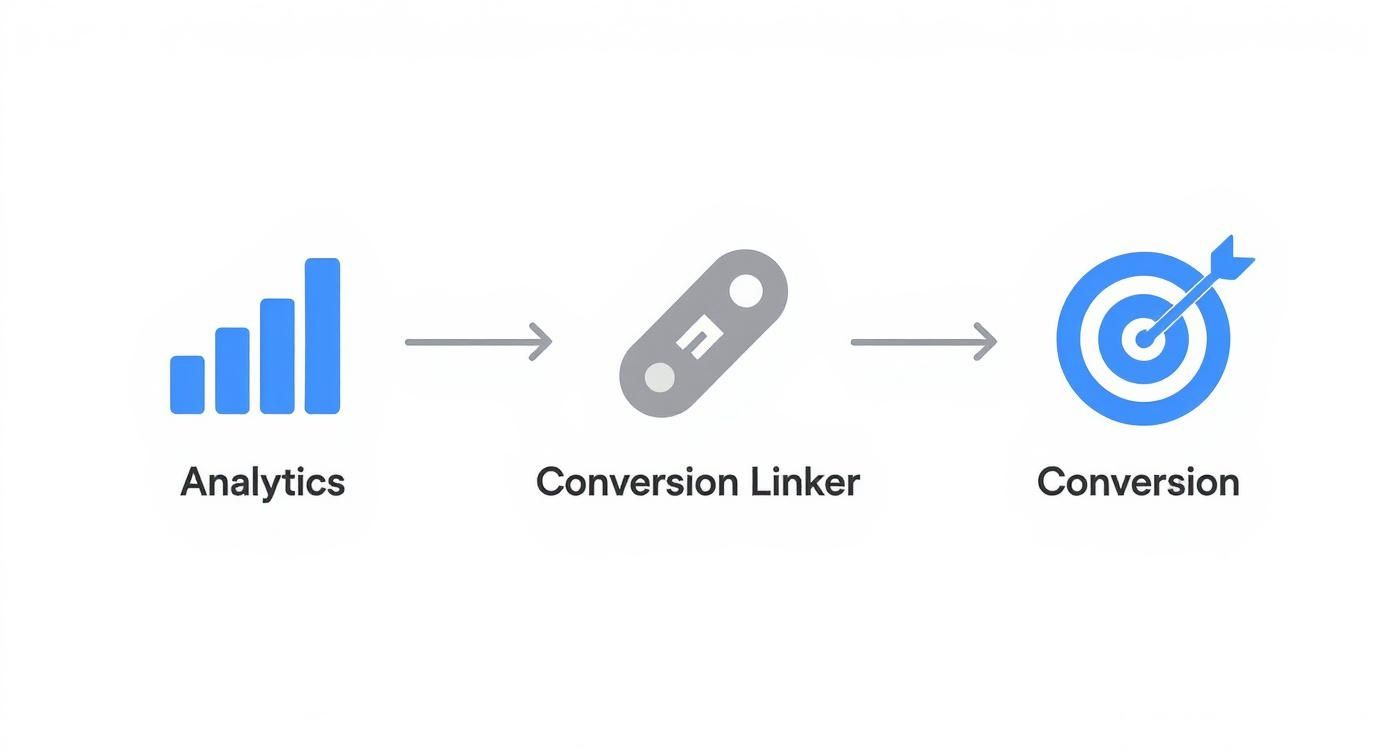
L’idée clé ici est que GTM vous permet de créer une séquence logique d’événements. Le système garantit que les données sont capturées et attribuées correctement, le tout orchestré par vos configurations de triggers.
Capturer des données riches avec les variables de dataLayer
La dernière pièce du puzzle consiste à récupérer ces données contextuelles supplémentaires — comme 'form_location' — depuis la dataLayer et à les injecter dans vos tags. Pour cela, vous avez besoin d’une Data Layer Variable.
Dans GTM, il vous suffit de créer une nouvelle variable, de sélectionner « Data Layer Variable » comme type, puis de saisir form_location comme « Data Layer Variable Name ». C’est tout.
Désormais, GTM dispose d’une variable qui contient la valeur « homepage_hero » (ou toute autre localisation que vous définissez). Vous pouvez l’insérer dans n’importe lequel de vos tags. Par exemple, vous pouvez l’envoyer comme paramètre custom avec votre event GA4, ce qui vous permettra de construire des rapports dans Analytics comparant la performance des inscriptions entre différents formulaires présents sur votre site.
Ainsi, vous passez de la simple comptabilisation des conversions à une véritable compréhension du contexte qui se cache derrière elles. Savoir que vous avez 100 inscriptions est bien. Savoir que 75 proviennent du formulaire « homepage hero » et seulement 25 de la popup « exit-intent », c’est exactement le type d’insight qui vous indique où concentrer vos efforts d’optimisation.
Travailler avec votre équipe de développement pour implémenter une dataLayer structurée fait partie des actions les plus à fort impact pour votre marketing analytics. C’est la base d’un tracking sophistiqué qui fournit une intelligence business réelle. C’est également essentiel pour mettre en place des capacités plus avancées, comme le suivi dynamique des soumissions de formulaires. Pour voir comment cette approche peut être appliquée à grande échelle, découvrez comment dynares gère les fonctionnalités de formulaires afin de simplifier la capture de données.
Ce n’est pas juste une fonctionnalité « agréable à avoir ». Dans un monde où chaque clic et chaque interaction comptent, une dataLayer bien pensée constitue votre avantage concurrentiel.
Un workflow de test et de publication que vous devez suivre
Parlons de l’une des étapes qui sépare les pros de ceux qui cassent leur analytics chaque autre mardi.
Déployer un nouveau tag sans l’avoir testé d’abord, c’est comme envoyer du code directement en production sans aucun QA. C’est imprudent, idiot et c’est une garantie de vous créer une énorme galère de données plus tard.
Google Tag Manager dispose d’un filet de sécurité intégré appelé Preview mode, et vous devez le considérer comme une partie non négociable de votre workflow. À chaque fois. Ce n’est pas qu’une simple suggestion : c’est la seule manière raisonnable de gérer les tags. C’est ainsi que vous vous assurez que la logique magnifique que vous avez construite dans GTM fonctionne réellement dans la réalité chaotique d’un site en production.
Ce processus vous évite de piloter à l’aveugle et vous donne la certitude que vos données sont exactes dès le moment où vous cliquez sur « Publish ».
Maîtriser l’aperçu et la console de debug
Lorsque vous cliquez sur le bouton « Preview » dans le coin supérieur droit de votre espace de travail GTM, vous ne lancez pas seulement un test. Vous ouvrez un canal direct entre « l’intelligence » de GTM et votre site en ligne. GTM ouvre un nouvel onglet pour le Tag Assistant, vous saisissez l’URL de votre site, puis votre site se charge dans une autre fenêtre avec la console de debug attachée.
Si vous voyez ce message « Connected! », alors tout est bon. La console de debug est votre centre de mission. À gauche, vous voyez un flux en temps réel des événements pendant que vous naviguez sur votre site — Container Loaded, DOM Ready, Link Clicks, et tous les custom events que vous avez configurés.
La console de debug n’est pas uniquement un outil : c’est une façon de penser. Elle vous oblige à être rigoureux et à vérifier toutes les hypothèses que vous avez faites sur vos triggers et vos variables. C’est là que vous repérez les petites erreurs avant qu’elles ne deviennent de gros problèmes.
Cliquer sur n’importe quel événement dans ce flux vous montre exactement ce qui s’est passé à cet instant. L’onglet « Tags » en haut est votre source fiable. Il indique quels tags se sont déclenchés et, tout aussi important, lesquels ne se sont pas déclenchés — et pourquoi. C’est ici que vous diagnostiquez les problèmes et obtenez un retour immédiat, puissant.
Inspecter vos données avant mise en ligne
Au-delà de la simple vérification que les tags se sont déclenchés, le Preview mode permet d’inspecter les données réelles traitées. Cliquez sur un tag qui s’est déclenché, et vous verrez les valeurs précises des variables qu’il a utilisées. La variable transaction_value a-t-elle bien récupéré le montant total de la commande depuis la dataLayer ? Vous pouvez le vérifier directement.
C’est également ici que vous validez vos pushes de dataLayer. Lorsqu’un custom event comme waitlist_signup est envoyé, vous le verrez apparaître dans le flux d’événements. Cliquez dessus, puis passez à l’onglet « Data Layer » dans la console. Vous pouvez voir la structure exacte des données que votre site a envoyées, ce qui valide que toutes les informations nécessaires sont bien présentes et correctement nommées.
Cette inspection détaillée constitue votre dernier contrôle qualité. C’est ainsi que vous vous assurez de ne pas envoyer des valeurs « undefined » à Google Analytics ni des conversions à valeur nulle à Google Ads. Vous vérifiez tout, confirmez que cela fonctionne comme prévu, puis seulement ensuite, vous passez à la suite.
Publier avec intention
Une fois que vous avez tout testé et confirmé que tout fonctionne parfaitement, vous êtes prêt à publier. Retournez dans votre espace GTM et cliquez sur le grand bouton bleu « Submit ». Mais ne vous contentez pas de cliquer sans réfléchir.
GTM vous demande de créer un Version Name et une Description. C’est l’occasion de laisser une trace d’audit claire pour vous-même et votre équipe. Ne soyez pas paresseux ici. Un nom comme « Published changes » est inutile. Préférez plutôt une description parlante : Add GA4 Event - Waitlist Signup Tracking. Ajoutez une description qui explique ce que vous avez fait et que vous l’avez vérifié.
Ce niveau de détail est un véritable sauveur. Dans six mois, lorsque quelque chose semble anormal, vous disposerez d’un historique parfait de chaque modification apportée au conteneur. Et si vous en avez besoin, vous pouvez revenir instantanément à une version précédente, en restaurant votre configuration en un seul clic. C’est le signe d’un workflow professionnel, rigoureux.
Rendre votre tracking pérenne avec server-side GTM
Soyons directs. La manière dont nous suivons les données sur le web touche à ses limites.
Entre des réglementations de confidentialité de plus en plus strictes, des ad blockers devenus la norme, et l’extinction progressive des cookies tiers, le tracking côté client devient chaque jour moins fiable. Ce n’est pas un problème « demain » ; c’est un problème maintenant.
C’est précisément pour cela qu’il faut anticiper. L’avenir s’appelle Server-Side Google Tag Manager. Au lieu que votre site envoie une dizaine de tags directement depuis le navigateur de l’utilisateur — où ils peuvent être bloqués ou perdre des données — vous envoyez un flux de données propre et consolidé vers votre propre serveur. Ensuite, votre serveur redistribue cette information vers Google Analytics, Google Ads et toutes les autres plateformes dont vous avez besoin.
Ce changement est révolutionnaire pour quelques raisons essentielles.
Pourquoi le server-side est la seule voie à venir
Déplacer l’exécution des tags du navigateur vers votre propre serveur n’est pas seulement une astuce ingénieuse. C’est un changement fondamental vers une stratégie de données plus résiliente. L’impact dépasse largement le simple fait de garantir le déclenchement des tags. D’ici 2026, le tagging server-side de GTM deviendra une solution critique pour naviguer dans le web moderne. Vous pouvez trouver de bonnes ressources sur l’évolution de GTM chez tatvic.com qui expliquent bien cette transition.
Voici pourquoi cela compte concrètement pour vous :
- Précision des données améliorée : Les ad blockers et les fonctions de confidentialité du navigateur (comme l’ITP d’Apple) sont conçus pour cibler et tuer les scripts côté client. En envoyant les données depuis votre serveur, vous contournez beaucoup de ces interruptions. Résultat : un dataset plus complet et plus fiable pour prendre vos décisions.
- Vitesse de chargement du site accrue : Votre site n’a besoin de charger qu’un seul script léger pour le conteneur server GTM. Tout le travail lourd de chargement et de déclenchement des tags pour les autres plateformes se fait sur votre serveur, pas sur l’appareil de l’utilisateur. Cela se traduit par une expérience plus rapide et meilleure pour vos visiteurs.
- Sécurité et contrôle renforcés : Vous contrôlez intégralement les données qui quittent votre serveur et leur destination. Cela crée un environnement beaucoup plus sécurisé et facilite la conformité aux lois de confidentialité comme le RGPD, car vous disposez d’un point de contrôle unique.
Vous n’implémenterez peut-être pas le tagging server-side dès demain, mais le fait de savoir ce qui arrive vous place déjà à plusieurs longueurs d’avance. Comprendre cette transition relève presque de la survie. Les entreprises qui s’accrochent aux méthodes obsolètes côté client prendront bientôt des décisions sur la base de données incomplètes et non fiables.
Cette approche s’aligne également parfaitement avec le marketing moderne piloté par l’IA. Une meilleure qualité de données signifie de meilleures entrées pour les modèles d’apprentissage automatique, que vous optimisiez vos dépenses publicitaires ou que vous personnalisiez les expériences utilisateurs. Elle constitue aussi une base essentielle pour des techniques plus avancées, comme l’utilisation d’outils pour des envois de conversions simplifiés vers Google Ads afin d’obtenir une vision plus claire et plus honnête du ROI de vos campagnes.
C’est ainsi que vous construisez une infrastructure qui ne fonctionne pas seulement aujourd’hui, mais qui est prête pour la suite.
Questions fréquentes sur Google Tag Manager
Passons au-delà du bruit. Lorsque vous apprenez quelque chose de nouveau, quelques questions reviennent systématiquement. Voici celles que j’entends le plus souvent chez les fondateurs et les marketeurs qui se lancent dans GTM.
GTM vs. Google Analytics : quelle est la vraie différence ?
C’est le grand sujet. Beaucoup pensent qu’il s’agit d’alternatives, mais c’est tout simplement faux. Ce sont des partenaires, conçus pour fonctionner ensemble.
- Google Analytics (GA) est l’outil de reporting. C’est là que vous voyez vos données : qui a visité, ce qu’ils ont fait et d’où ils viennent. C’est votre destination.
- Google Tag Manager (GTM) est le système de distribution. C’est l’outil que vous utilisez pour envoyer des données vers Google Analytics (et d’autres endroits comme Google Ads ou Meta). C’est le véhicule.
Vous utilisez GTM pour déployer et gérer votre code de tracking GA. C’est aussi simple que cela. GA vous donne les insights ; GTM vous apporte le contrôle et la vitesse pour acheminer les données là où elles doivent être.
Ai-je vraiment besoin de GTM si j’utilise seulement Google Analytics ?
Honnêtement ? Oui. Même si GA est votre seul tag aujourd’hui, l’utilisation de GTM vous prépare à l’avenir.
Imaginez-le comme ceci : installer GA directement, c’est comme coder en dur une seule fonctionnalité. À coup sûr, quand vous voudrez suivre une nouvelle conversion ou ajouter un autre outil, vous devrez à nouveau solliciter des développeurs.
Utiliser GTM dès le jour 1, c’est comme construire une vraie chaîne de déploiement pour vos données. Il s’agit avant tout d’agilité.
GTM est-il difficile à apprendre ?
Il y a une courbe d’apprentissage, sans aucun doute. Mais est-ce plus difficile que d’attendre des semaines pour une simple modification de tracking ? Pas du tout.
La configuration initiale peut paraître un peu technique, mais dès que vous comprenez les concepts de tags, triggers et variables, vous débloquez une énorme quantité de puissance. C’est une compétence qui s’amortit presque immédiatement grâce au temps économisé et à des données de meilleure qualité.
Ne soyez pas intimidé. Commencez simplement par les bases que nous avons abordées.
Prêt à arrêter de gaspiller votre budget publicitaire et à faire évoluer vos campagnes avec précision ? dynares utilise l’IA pour créer et optimiser des milliers de landing pages Google Ads à forte intention, des ads et des formulaires pour chaque mot-clé. Augmentez vos conversions, pas votre charge de travail. Découvrez comment cela fonctionne sur https://dynares.ai.