
Dacă încă îi chemi pe dezvoltatori de fiecare dată când trebuie să adaugi sau să actualizezi un script de tracking, înseamnă că lucrezi încă în epoca întunecată. Pe bune. E lent, ineficient și, sincer, îți irosește aiurea oamenii din echipa de inginerie. Ei ar trebui să construiască produsul, nu să scotocească prin cod ca să mai bage un snippet de marketing.
Nu e vorba doar să-ți fie ție mai ușor; e o schimbare de fond în felul în care ar trebui să gestionezi data layer-ul site-ului tău.
Intră Google Tag Manager (GTM). Gândește-te la el ca la centrul tău de comandă pentru toate tag-urile de analytics și marketing. În loc să bagi direct în codul site-ului zeci de scripturi diferite din Google Analytics, Google Ads sau Meta, instalezi un singur script GTM. Atât. De acolo înainte, controlezi totul din interfața GTM.
Componentele de bază pe care trebuie să le înțelegi
Lasă pentru un moment deoparte documentația tehnică greoaie. Ca să folosești GTM eficient, trebuie doar să te obișnuiești cu trei concepte esențiale. După ce le prinzi, ai parte de un nivel de viteză și control pe care concurenții tăi pur și simplu nu-l pot egala.
- Tags: Sunt fragmentele reale de cod din serviciile terțe. Un tag Google Analytics 4 trimite date către GA4, un tag de conversie Google Ads raportează o vânzare—înțelegi ideea. Să înțelegi ce sunt ad tags e un bun punct de plecare, pentru că ele sunt cărămizile de bază pentru tot ce vei face în GTM.
- Triggers: Sunt, pe scurt, regulile care le spun tag-urilor când să se execute. Un trigger poate fi o simplă afișare de pagină (page view), un click pe butonul specific „Request a Demo” sau trimiterea cu succes a unui formular. Tu definești condiția, iar GTM așteaptă să se întâmple.
- Variables: Gândește-le ca pe niște „placeholder”-e pentru valori care se schimbă, cum ar fi numele unui produs, valoarea totală a unei comenzi sau un ID unic al utilizatorului. În loc să hardcodezi „t-shirt” într-un tag, folosești o variabilă ca să preia dinamic numele real al produsului de pe pagină atunci când tag-ul se declanșează.
Adevărata putere aici nu e doar administrarea scripturilor, ci viteza și controlul. Poți lansa, testa și iteră campanii de marketing în ore, nu în săptămâni. Așa lucrează companiile moderne, orientate spre date. Nu prea ai scuză să faci altfel.
Bine, hai să trecem la treabă. Toată teoria din lume e inutilă până când containerul Google Tag Manager este pus în funcțiune pe site-ul tău. Asta e fundația pentru tot ce urmează. Dacă o faci greșit, te blochezi înainte să începi măcar.
După ce ți-ai creat contul GTM și primul container, Google îți oferă două fragmente mici de cod. Treaba ta este să introduci corect aceste snippet-uri în HTML-ul site-ului. Și nu e doar un exercițiu de copy-paste „orb”; unde le pui contează enorm.
Știu, partea asta poate părea puțin tehnică. Dar gândește-te așa: e o configurare făcută o singură dată, care deblochează toată agilitatea și toată puterea despre care am vorbit. O faci o dată, o faci corect, iar apoi vei avea foarte rar nevoie să deranjezi un dezvoltator pentru schimbări de tracking.
Unde să plasezi snippet-urile de cod GTM
Google îți dă instrucțiuni foarte clare aici și trebuie să le urmezi întocmai. Un snippet se pune sus în <head> al HTML-ului site-ului, iar celălalt imediat după tag-ul de deschidere <body>. Plasarea corectă nu e negociabilă.
- Snippet-ul din
<head>: Acesta este blocul principal de JavaScript. Dacă îl pui cât mai sus posibil în<head>, GTM se încarcă cât mai devreme în procesul de randare al paginii. Asta îi permite să preia controlul asupra celorlalte tag-uri și să le execute corect înainte să apuce să o ia razna. - Snippet-ul din
<body>: Acesta este un bloc<noscript>. Gândește-te la el ca la o plasă de siguranță pentru utilizatorul rar care are JavaScript dezactivat. E o variantă mult mai simplă a GTM, dar îți asigură că primești în continuare unele date de tracking de bază, în loc să ajungi într-un „black hole” complet.
Nu trimite pur și simplu aceste snippet-uri dezvoltatorului tău fără context. Oprește-te un moment și înțelege de ce sunt puse exact acolo. Te ajută să depistezi problemele mai târziu și îți dă siguranța că setup-ul e solid încă din prima zi. Instalarea asta simplă e biletul tău de intrare în peste 4,2 milioane de site-uri care folosesc GTM ca să-și pună ordine în treabă.
Să fim foarte clari: dacă instalarea e făcută bine, asta contează enorm. Un setup neglijent duce la tag-uri care se declanșează greșit, date contaminate și dureri de cap serioase. Alocă acum încă cinci minute ca să verifici că e perfect. O să-ți mulțumești mai târziu.
Verificarea instalării GTM
Înainte să te gândești măcar să adaugi primul tag, trebuie să confirmi că containerul chiar se încarcă pe site-ul tău. O fundație prost făcută înseamnă că, mai devreme sau mai târziu, toată „casa” o să se prăbușească.
Cea mai bună metodă ca să-ți verifici munca este cu instrumentele proprii ale Google. Instalează extensia de browser Tag assistant companion. După ce e instalată, revino în spațiul de lucru GTM și apasă butonul „Preview” din colțul din dreapta sus.
Asta va deschide o filă nouă, unde poți introduce URL-ul site-ului tău. Site-ul se va încărca apoi cu un overlay pentru consola de debug, iar dacă totul a fost făcut corect, vei vedea mesajul frumos „Connected!”. Confirmarea asta mică e semnalul tău verde. Arată că GTM comunică cu site-ul tău și e gata să înceapă implementarea tag-urilor.
Pentru cei care folosesc platforma noastră, acesta e și momentul perfect ca să te asiguri că integrarea dynares GTM este configurată. Dacă o rezolvi acum, tracking-ul conversiilor va merge mai lin mai târziu.
Acum că ești live și verifici, începe partea cu adevărat distractivă.
Configurarea primelor tag-uri esențiale de tracking
Bine, containerul tău GTM este instalat. Și acum ce?
Deocamdată, e doar o cutie goală. De fapt, nu face nimic până n-o umpli. Pentru oricine conduce o afacere online, asta înseamnă să o umpli cu date—mai exact, cu datele care îți arată dacă oamenii chiar vin și dacă reclamele tale aduc bani.
Poți configura sute de tag-uri diferite, dar hai să fim sinceri: 99% dintre ele sunt o distragere când abia începi. Ne concentrăm pe două tag-uri de care orice afacere are nevoie din prima zi, fără excepții: tag-ul de configurare Google Analytics 4 (GA4) și un tag de bază pentru Google Ads Conversion.
Nu e vorba să colectezi fiecare bucățică de date imaginabilă. Așa ajungi să te îneci în rapoarte inutile. E vorba despre instalarea a două semnale critice care îți spun dacă ești „orb” sau chiar controlezi situația.
Declanșarea Google Analytics 4
În primul rând: GA4. Acesta e baza ta, „source of truth” pentru tot traficul de pe site. Fără el, nu ai nicio idee despre cine te vizitează, de unde vine și ce face.
Configurarea în GTM e curată și simplă, dar ai nevoie mai întâi de un singur lucru esențial din proprietatea GA4: Measurement ID.
Ca să-l găsești, conectează-te la contul tău Google Analytics. Mergi la secțiunea Admin (pictograma mică cu unelte), caută „Data Streams” sub setările proprietății și dă click pe „web stream”. Measurement ID-ul tău va fi chiar în partea de sus. Începe cu „G-”.
Copiază-l. Acesta e biletul tău de aur.
Acum revino în spațiul de lucru GTM și hai să construim tag-ul.
Screenshot-ul de mai sus arată interfața curată și organizată a unui workspace Google Tag Manager, unde gestionezi toate tag-urile, trigger-ele și variabilele. Acesta este centrul tău de comandă pentru implementarea codului de tracking fără să atingi codul sursă al site-ului.
Acest tag GA4 are o sarcină simplă, dar critică: să încarce scriptul de analytics pe fiecare pagină din site-ul tău. Așa te asiguri că surprinzi toate pageview-urile și beneficiezi imediat de evenimentele automate „Enhanced Measurement” ale GA4, din start.
Uite, pe scurt, cum îl construiești:
- Tag type: Alege „Google Analytics: GA4 Configuration”. Este un template încorporat, deci GTM se ocupă de partea grea.
- Measurement ID: Lipește ID-ul „G-” pe care tocmai l-ai copiat din contul tău GA4.
- Triggering: Selectează trigger-ul încorporat „Initialization - All Pages”. Exact asta îți trebuie—spune GTM să declanșeze acest tag cât mai devreme posibil pe fiecare pagină, ceea ce e o practică recomandată pentru analytics-ul de bază.
Și gata. Fix așa ai configurat tracking-ul de bază pentru analytics al site-ului tău. Fără dezvoltatori, fără modificări de cod. Asta e puterea despre care am vorbit.
Urmărirea primei conversii Google Ads
Acum partea interesantă: tracking-ul banilor. Analytics îți spune ce fac oamenii. Conversion tracking îți spune dacă acele acțiuni îți aduc bani. Diferența dintre un „vanity metric” și un rezultat real pentru afacere.
Vom porni de la un exemplu clasic—urmărirea unei page view „thank you” după ce cineva trimite un formular. E un semnal clar și fără echivoc că s-a întâmplat ceva valoros. Obiectivul este să declanșezi un Google Ads conversion tag doar atunci când un utilizator ajunge pe pagina respectivă.
Mai întâi, ai nevoie de Conversion ID și Conversion Label. Le poți găsi configurând o acțiune de conversie nouă în contul tău Google Ads. Ia acum cele două valori.
Cu ele la îndemână, construim tag-ul și, mai important, un trigger personalizat pentru el în GTM.
Magia reală a GTM nu e doar în tag-uri; e în precizia trigger-elor. Declanșarea unui tag pe „All Pages” e simplă. Declanșarea unui tag doar pentru utilizatorii care tocmai au devenit lead—acolo obții avantajul.
Trebuie să creăm un trigger care să se activeze doar pe pagina noastră „thank you”. Să presupunem că URL-ul ei arată ceva de genul yourdomain.com/thank-you.
- Creează un trigger nou și selectează „Page View” ca tip.
- Setează-l să se declanșeze pe „Some Page Views”. Asta e partea-cheie.
- Configurează condiția astfel încât să se declanșeze atunci când variabila „Page Path” „contains”
/thank-you.
Acum trebuie doar să conectăm acest trigger la tag-ul nostru Google Ads. Creează un tag nou în GTM, selectează „Google Ads Conversion Tracking” și completează Conversion ID și Label. Când îți cere un trigger, selectează noul trigger „Thank You Page View” pe care tocmai l-ai creat.
Prin configurarea doar a acestor două tag-uri, ai construit un sistem de tracking mai robust decât cel pe care îl au majoritatea companiilor. Acum ai o imagine completă asupra traficului de pe site și o linie directă de vizibilitate asupra performanței reclamelor.
Pe măsură ce crești, poți construi pe această fundație solidă. Dacă vrei însă să eviți o mulțime de bătăi de cap, consultă integrarea dynares Google Ads ca să vezi cum poate fi folosită această date și folosește automations și CRM integrations pentru conectarea directă a conversion tracking.
Utilizarea DataLayer pentru tracking avansat de evenimente
Bine, până aici am acoperit elementele de bază. GTM este instalat, GA4 urmărește pageview-urile, iar tu ai un tag simplu de conversie care se declanșează. E un start solid, dar sincer, e doar începutul.
Dacă vrei cu adevărat să înțelegi ce fac utilizatorii pe site-ul tău—dincolo de paginile pe care le vizitează—trebuie să te simți confortabil cu dataLayer.
S-o spunem pe șleau: dataLayer este ceea ce îi separă pe amatorii GTM de profesioniști. E cheia pentru tracking-ul interacțiunilor care chiar mișcă business-ul. Fără el, rămâi blocat la nivelul metricilor de suprafață. Cu el, poți captura acțiuni bogate și specifice ale utilizatorilor care duc la venituri.
Ce este DataLayer, pe înțelesul tuturor?
Uită pentru un minut de definițiile tehnice intimidante.
dataLayer este, pur și simplu, un obiect JavaScript structurat care conține informații. Gândește-te la el ca la un panou invizibil de mesaje pe site-ul tău. Site-ul poate „posta” mesaje pe acest panou atunci când un utilizator face ceva important, iar Google Tag Manager monitorizează constant aceste mesaje noi.
Așa urmărești toate interacțiunile valoroase care nu generează o nouă încărcare de pagină, precum click pe butonul „Play Video” sau trimiterea unui formular de newsletter într-un popup. Acestea sunt semnale critice de engagement pe care o configurare de bază GTM le va rata complet. dataLayer este instrumentul tău ca să le capturezi.
Înainte să intrăm în evenimente personalizate, ajută să înțelegi cum se leagă între ele componentele principale ale GTM. Tabelul de mai jos descompune elementele de bază și rolurile lor în setup-ul tău de tracking.
| Componentele GTM și rolurile lor | ||
|---|---|---|
| Componentă | Ce este | Exemplu de utilizare |
| Tag | Un fragment de cod care trimite date către un instrument de la un terț. | Un Tag Google Analytics 4 (GA4) care trimite informații despre page view în proprietatea ta GA4. |
| Trigger | O regulă care spune unui tag când să se declanșeze. | Un trigger „All Pages” care declanșează tag-ul GA4 pe fiecare pagină pe care utilizatorul o vizitează. |
| Variabilă | Un placeholder pentru o valoare care se poate schimba. | O variabilă „Page Path” care captează calea URL a paginii curente (de exemplu, /blog/contact-us). |
| DataLayer | Un obiect JavaScript care transmite informații de pe site-ul tău către GTM. | Trimiterea unui eveniment „purchase” cu detalii despre tranzacție atunci când un client finalizează o comandă. |
Înțelegerea acestei relații—unde Trigger-ele ascultă evenimente (adesea din dataLayer) ca să declanșeze Tags care folosesc Variables pentru a trimite date dinamice—este fundamentală ca să stăpânești GTM.
Punerea DataLayer la treabă cu evenimente personalizate
Cea mai puternică formă de a folosi dataLayer este trimiterea de evenimente personalizate. Asta se face cu o bucată mică de cod numită dataLayer.push(). Dezvoltatorul tău adaugă acest cod unei acțiuni specifice de pe site, precum click pe un buton.
Să trecem printr-un scenariu din viața reală. Imaginează-ți că vrei să urmărești înscrierile pentru un formular de așteptare (product waitlist). I-ai cere dezvoltatorului tău să ruleze acest snippet de JavaScript atunci când un utilizator trimite cu succes formularul:
window.dataLayer = window.dataLayer || [];window.dataLayer.push({'event': 'waitlist_signup','form_location': 'homepage_hero'});
Pare complicat, dar de fapt e destul de simplu. Creăm un eveniment personalizat și îi dăm un nume clar („waitlist_signup”). Apoi transmitem și date suplimentare („form_location”), care ne spun unde s-a întâmplat înscrierea. Aur curat pentru analizele de mai târziu.
Cu codul ăsta în loc, poți intra în GTM și crea un trigger nou „Custom Event” care ascultă în mod specific evenimentul numit waitlist_signup. Trigger-ul respectiv poate fi folosit apoi pentru a declanșa tag-ul de conversie Google Ads, un tag GA4 de eveniment sau orice altceva.
Fluxul simplu de mai sus este cheia pentru tracking-ul corect și detaliat al conversiilor.
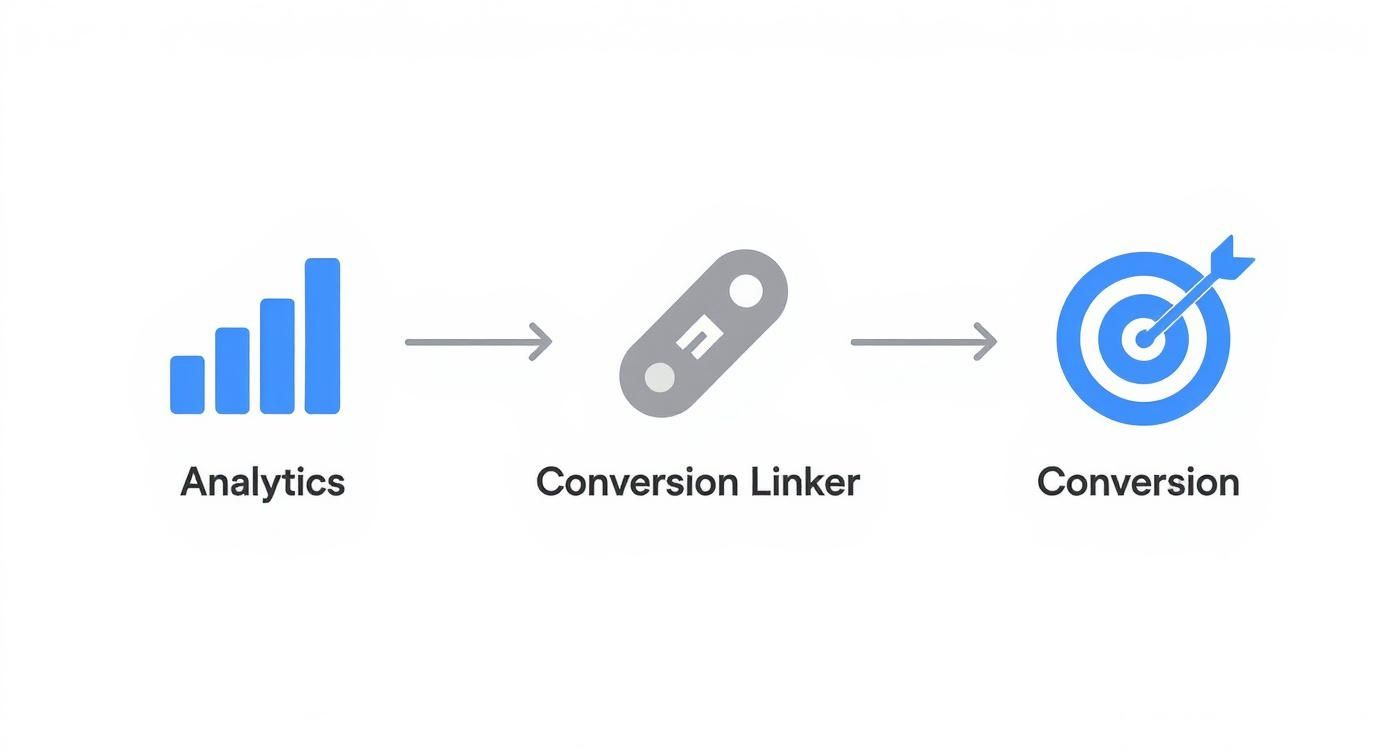
Ideea importantă e că GTM îți permite să creezi o secvență logică de evenimente. Sistemul se asigură că datele sunt capturate și atribuite corect, totul fiind orchestrat prin configurațiile de trigger.
Capturarea de date bogate cu variabile din data layer
Ultima piesă a acestui puzzle este scoaterea acelor date contextuale suplimentare—precum 'form_location'—din dataLayer și introducerea lor în tag-urile tale. Pentru asta, ai nevoie de o Data Layer Variable.
În interiorul GTM, creează o variabilă nouă, selectează „Data Layer Variable” ca tip și introdu form_location ca „Data Layer Variable Name”. Asta e tot.
Acum, GTM are o variabilă care păstrează valoarea „homepage_hero” (sau orice altă locație definești). Poți introduce această variabilă în orice tag. De exemplu, o poți trimite ca parametru personalizat împreună cu evenimentul tău GA4, astfel încât să construiești rapoarte în Analytics care compară performanța înscrierilor între diferite formulare de pe site-ul tău.
Așa treci de la simpla numărare a conversiilor la a înțelege cu adevărat contextul din spatele lor. Să știi că ai avut 100 înscrieri e util. Să știi că 75 au venit din formularul „homepage hero” și doar 25 din popup-ul cu exit-intent e genul de insight care îți arată exact unde să-ți concentrezi eforturile de optimizare.
Colaborarea cu echipa ta de dezvoltare ca să implementezi un dataLayer structurat este una dintre cele mai importante activități pe care le poți face pentru analytics-ul tău de marketing. E fundația pentru tracking sofisticat care îți oferă informații reale despre business. E, de asemenea, crucială pentru construirea unor capabilități mai avansate, precum tracking-ul dinamic al trimiterilor de formulare. Dacă vrei să vezi cum poate fi aplicată ideea asta la scară, consultă cum gestionează dynares funcționalitățile de formulare pentru a eficientiza capturarea datelor.
Asta nu e doar un „nice-to-have”. Într-o lume în care fiecare click și fiecare interacțiune contează, un dataLayer bine planificat e avantajul tău competitiv.
Un flux de testare și publicare pe care trebuie să-l urmezi
Vorba despre pasul care îi separă pe oamenii „pro” de cei care își strică analytics-ul la fiecare două săptămâni.
Să implementezi un tag nou fără să-l testezi mai întâi e ca și cum ai împinge cod direct în producție fără QA. E imprudent, nerezonabil și o cale sigură să-ți creezi ulterior o problemă mare de date.
Google Tag Manager are o plasă de siguranță încorporată numită Preview mode, iar tu trebuie să o tratezi ca pe o parte esențială a fluxului tău de lucru. De fiecare dată. Nu e doar o recomandare; e singura metodă sănătoasă de a gestiona tag-urile. Așa te asiguri că logica pe care ai construit-o în GTM chiar funcționează în realitatea haotică a unui site live.
Procesul ăsta te împiedică să mergi „pe orb” și îți dă încrederea că datele sunt corecte chiar din momentul în care apeși „Publish”.
Stăpânirea preview și a consolei de debug
Când apeși butonul „Preview” din colțul din dreapta sus al workspace-ului GTM, nu lansezi doar un test. Deschizi o conexiune directă între „creierul” GTM și site-ul tău live. GTM deschide o filă nouă pentru Tag Assistant, introduci URL-ul site-ului, iar site-ul se încarcă într-o altă fereastră, cu consola de debug atașată.
Dacă vezi mesajul „Connected!”, ești pe drumul bun. Consola de debug este centrul tău operațional. În partea stângă, vei vedea un flux în timp real de evenimente pe măsură ce navighezi prin site—Container Loaded, DOM Ready, Link Clicks și orice evenimente personalizate pe care le-ai configurat.
Consola de debug nu este doar un instrument; este o mentalitate. Te obligă să fii meticulos și să verifici fiecare presupunere pe care ai făcut-o despre trigger-e și variabile. Aici prinzi micile greșeli înainte să devină probleme mari.
Dacă dai click pe oricare eveniment din acest flux, vezi exact ce s-a întâmplat în acel moment. Tab-ul „Tags” din partea de sus este „source of truth”. Îți arată ce tag-uri s-au declanșat și, la fel de important, care nu și de ce. Aici diagnostichezi probleme și primești feedback imediat și clar.
Inspectarea datelor înainte să fie puse live
Dincolo de simpla verificare dacă tag-urile s-au declanșat, Preview mode îți permite să inspectezi datele reale care sunt procesate. Dă click pe un tag care s-a declanșat și vei vedea valorile exacte ale variabilelor pe care le-a folosit. Variabila transaction_value a preluat corect valoarea totală a comenzii din dataLayer? O poți vedea chiar acolo.
Aici validezi și „dataLayer pushes”-urile. Atunci când se trimite un eveniment personalizat precum waitlist_signup, îl vei vedea apărând în fluxul de evenimente. Dă click pe el, apoi mergi în tab-ul „Data Layer” din consolă. Vei vedea structura exactă a datelor pe care site-ul tău le-a trimis, verificând că toate informațiile necesare sunt prezente și denumite corect.
Genul ăsta de inspecție detaliată este verificarea finală a calității. Așa te asiguri că nu trimiți valori „undefined” către Google Analytics sau că nu raportezi conversii cu valoare zero către Google Ads. Verifică totul, confirmă că funcționează cum trebuie, iar abia apoi mergi mai departe.
Publicare cu scop
După ce ai testat totul și ai confirmat că funcționează fără probleme, ești gata să publici. Înapoi în workspace-ul GTM, apasă butonul mare albastru „Submit”. Dar nu apăsa fără să te gândești.
GTM îți cere să creezi un Version Name și o Description. E ocazia ta să lași un audit trail clar pentru tine și pentru echipa ta. Nu fi leneș aici. Un nume precum „Published changes” e inutil. În schimb, fii descriptiv: Add GA4 Event - Waitlist Signup Tracking. Adaugă și o descriere care explică ce ai făcut și că ai verificat.
Nivelul ăsta de detaliu te salvează de multe ori. Peste șase luni, când ceva pare ciudat, vei avea o istorie perfectă a fiecărei schimbări făcute în container. Dacă ai nevoie vreodată, poți reveni instant la o versiune anterioară, restaurând setup-ul cu un singur click. Disciplina asta e semnul unui profesionist.
Pregătirea tracking-ului pentru viitor cu server-side GTM
Să fim direcți. Modul în care am urmărit datele pe web e pe ultimele picioare.
Între reglementări de confidențialitate tot mai stricte, ad blockers care devin standard și „moartea lentă” a third-party cookies, tracking-ul client-side devine din ce în ce mai puțin fiabil în fiecare zi. Nu e o problemă pentru mâine; e o problemă acum.
Aici trebuie să gândești din timp. Viitorul este Server-Side Google Tag Manager. În loc ca site-ul tău să ruleze o duzină de tag-uri direct din browserul utilizatorului—unde pot fi blocate sau pot fi „tăiate” din date—trimiți un flux de date curat, consolidat, către propriul tău server. De acolo, serverul tău distribuie informația către Google Analytics, Google Ads și orice alte platforme ai nevoie.
E un game changer din câteva motive importante.
De ce server-side este singura cale înainte
Mutarea executării tag-urilor din browser pe serverul tău nu e doar un truc inteligent; e o schimbare de fond către o strategie de date mai rezilientă. Impactul merge mult dincolo de faptul că tag-urile se declanșează. Până în 2026, server-side tagging în GTM va fi o soluție critică pentru navigarea web-ului modern. Poți găsi câteva informații excelente despre evoluția GTM pe tatvic.com care explică bine această schimbare.
Uite de ce contează cu adevărat pentru tine:
- Precizie îmbunătățită a datelor: Ad blockers și funcțiile de confidențialitate din browser (precum Apple ITP) sunt create să țintească și să „omoare” scripturile client-side. Când trimiți datele din server, ocolești multe dintre aceste întreruperi. Rezultatul este un set de date mai complet și mai exact pe care să te bazezi în decizii.
- Viteză mai bună a site-ului: Site-ul tău trebuie să încarce un singur script ușor pentru containerul server-side GTM. Încărcarea și declanșarea tag-urilor pentru alte platforme se face pe server, nu pe dispozitivul utilizatorului. Asta înseamnă o experiență mai rapidă și mai bună pentru vizitatorii tăi.
- Securitate și control îmbunătățite: Ai control complet asupra datelor care ies din serverul tău și asupra locului în care ajung. Asta creează un mediu mult mai sigur și face mai ușoară conformarea cu legile de confidențialitate precum GDPR, pentru că ai un singur punct de control.
Poate nu vei implementa mâine server-side tagging, dar faptul că știi ce urmează te pune cu mult înainte. Înțelegerea schimbării asteia înseamnă supraviețuire. Companiile care rămân blocate în metode client-side învechite vor lua în curând decizii pe baza unor date incomplete și nesigure.
Abordarea asta se aliniază perfect și cu marketingul modern bazat pe AI. Calitatea mai bună a datelor înseamnă intrări mai bune pentru modelele de machine learning, indiferent dacă optimizezi bugetele de publicitate sau personalizezi experiențele utilizatorilor. E, de asemenea, o bază pentru tehnici mai avansate, precum folosirea unor instrumente pentru streamlined conversion uploads to Google Ads, ca să obții o imagine mai clară și mai onestă asupra ROI-ului campaniilor tale.
Așa construiești o infrastructură care nu doar funcționează azi, ci e pregătită pentru ce urmează.
Întrebări frecvente despre Google Tag Manager
Să scoatem zgomotul din ecuație. Când înveți ceva nou, apar mereu câteva întrebări de bază. Acestea sunt cele pe care le aud cel mai des de la fondatori și specialiști în marketing care intră în lumea GTM.
GTM vs. Google Analytics: care este diferența reală?
Asta e întrebarea mare. Oamenii cred că sunt alternative, dar pur și simplu nu e așa. Sunt parteneri, construiți să lucreze împreună.
- Google Analytics (GA) este instrumentul de raportare. Aici vezi datele—cine a vizitat, ce a făcut și de unde a venit. Gândește-te la el ca la destinație.
- Google Tag Manager (GTM) este sistemul de livrare. Este instrumentul pe care îl folosești ca să trimiți date către Google Analytics (și către alte locuri precum Google Ads sau Meta). Este „vehiculul”.
Folosești GTM ca să implementezi și să gestionezi codul de tracking GA. Atât de simplu. GA îți oferă insight-urile; GTM îți oferă controlul și viteza ca să ajungi la datele respective.
Am nevoie cu adevărat de GTM dacă folosesc doar Google Analytics?
Sincer? Da. Chiar dacă GA e singurul tău tag astăzi, folosirea GTM te pregătește pentru viitor.
Gândește-te așa: instalarea GA direct e ca și cum ai hardcoda o singură facilitate. Când, inevitabil, vei avea nevoie să urmărești o conversie nouă sau să adaugi un alt instrument, vei ajunge iar să ceri intervenția dezvoltatorilor.
Folosirea GTM încă din prima zi e ca și cum ai construi un pipeline de implementare corect pentru datele tale. Totul ține de agilitate.
Este GTM greu de învățat?
Are o curbă de învățare, fără îndoială. Dar e mai greu decât să aștepți săptămâni pentru o modificare simplă de tracking? Nicidecum.
Configurarea inițială poate părea puțin tehnică, dar odată ce înțelegi conceptele de tags, triggers și variables, deblochezi o cantitate uriașă de putere. E o competență care își amortizează investiția aproape imediat prin timp economisit și date mai bune.
Nu te lăsa intimidat. Începe doar cu elementele de bază pe care le-am acoperit.
Gata să nu mai irosești bugetul pe reclame și să scalezi campaniile cu precizie? dynares folosește AI ca să construiască și să optimizeze mii de landing pages, ads și formulare Google Ads cu intenție ridicată pentru fiecare keyword. Crești conversiile, nu volumul de muncă. Vezi cum funcționează la https://dynares.ai.


