
Wenn Sie Entwickler jedes Mal alarmieren, sobald Sie ein Tracking-Skript hinzufügen oder aktualisieren müssen, arbeiten Sie im Dunkeln. Ganz ehrlich: Es ist langsam, ineffizient und schlicht eine dummer Verschwendung der Fähigkeiten Ihres Engineering-Teams. Diese Arbeit sollten sie an Ihrem Produkt leisten – nicht durch Code stöbern, um noch ein Marketing-Snippet einzubauen.
Das geht aber nicht nur darum, das Leben leichter zu machen, sondern um einen grundlegenden Perspektivwechsel für die Verwaltung der Datenebene Ihrer Website.
Lernen Sie Google Tag Manager (GTM) kennen. Denken Sie an ihn als das Kommandozentrum für alle Ihre Analytics- und Marketing-Tags. Statt Dutzende verschiedener Skripte von Google Analytics, Google Ads oder Meta direkt in den Code Ihrer Website einzubetten, installieren Sie nur ein einziges GTM-Skript. Das ist alles. Ab diesem Zeitpunkt steuern Sie den Rest über die GTM-Oberfläche.
Die Kernelemente, die Sie verstehen müssen
Vergessen Sie für einen Moment die dichten technischen Dokumentationen. Um GTM wirklich effektiv zu nutzen, müssen Sie nur drei zentrale Konzepte verinnerlichen. Wenn diese Klick machen, gewinnen Sie Geschwindigkeit und Kontrolle – etwas, das Ihre Wettbewerber kaum aufholen können.
- Tags: Hierbei handelt es sich um die eigentlichen Code-Snippets von Drittanbieterdiensten. Ein Google Analytics 4 Tag sendet Daten an GA4, ein Google Ads Conversion-Tag meldet einen Verkauf – Sie verstehen die Idee. Wenn Sie verstehen, was ad tags sind, ist das ein guter Einstieg, denn sie sind die grundlegenden Bausteine für alles, was Sie in GTM umsetzen.
- Trigger: Das sind im Grunde die Regeln, die festlegen, wann Ihre Tags feuern. Ein Trigger kann eine einfache Seitenansicht sein, ein Klick auf eine bestimmte "Request a Demo"-Schaltfläche oder eine erfolgreiche Formularübermittlung. Sie definieren die Bedingung, und GTM wartet darauf, dass sie eintritt.
- Variablen: Stellen Sie sich diese als kleine Platzhalter für Werte vor, die sich ändern können – etwa der Produktname, der Bestellwert oder eine eindeutige User-ID. Anstatt "t-shirt" in ein Tag fest einzucodieren, verwenden Sie eine Variable, um zur Laufzeit den tatsächlichen Produktnamen von der Seite abzurufen, sobald das Tag feuert.
Die eigentliche Stärke liegt nicht nur im Verwalten von Skripten, sondern in Geschwindigkeit und Kontrolle. Sie können Marketingkampagnen in Stunden starten, testen und iterieren – nicht in Wochen. So arbeiten moderne, datengetriebene Unternehmen. Es gibt keine Ausrede, es anders zu machen.
Okay, kommen wir zum Geschäftlichen. Alle Theorie ist wertlos, bis der Google Tag Manager Container live auf Ihrer Website läuft. Das ist das Fundament für alles, was als Nächstes kommt. Wenn Sie dabei einen Fehler machen, sind Sie praktisch schon am Start aufgeschmissen.
Sobald Sie Ihr GTM-Konto und Ihren ersten Container erstellt haben, liefert Google Ihnen zwei kleine Codeblöcke. Ihre Aufgabe ist, diese Snippets korrekt in das HTML Ihrer Website einzufügen. Und das ist nicht nur Copy-Paste ohne nachzudenken; wo Sie sie platzieren, ist entscheidend.
Ich weiß, dieser Teil wirkt zunächst etwas technisch. Aber so können Sie es einordnen: Es handelt sich um eine einmalige Einrichtung, die Ihnen die gesamte Agilität und Power freischaltet, über die wir gesprochen haben. Einmal richtig machen – und Sie müssen einen Entwickler künftig nur noch selten wegen Tracking-Änderungen kontaktieren.
Wo Sie die GTM-Code-Snippets platzieren
Google gibt Ihnen hier sehr konkrete Anweisungen, und Sie müssen diese wortwörtlich befolgen. Ein Snippet gehört weit oben in den <head> Ihres Website-HTML, das andere kommt direkt nach dem öffnenden <body>-Tag. Korrektes Platzieren ist nicht verhandelbar.
- Das
<head>-Snippet: Das ist der zentrale JavaScript-Block. Wenn Sie ihn so weit oben wie möglich in den<head>setzen, lädt GTM früh im Prozess des Seiten-Renderings. Dadurch kann GTM andere Tags übernehmen und korrekt feuern, bevor diese außer Kontrolle geraten. - Das
<body>-Snippet: Dies ist ein<noscript>-Block. Betrachten Sie ihn als Sicherheitsnetz für den seltenen Fall, dass ein Nutzer JavaScript deaktiviert hat. Es ist eine vereinfachte Version von GTM, aber sie stellt sicher, dass Sie noch einige grundlegende Tracking-Daten erhalten – statt in ein komplettes schwarzes Loch zu fallen.
Versenden Sie diese Snippets nicht einfach ohne Kontext an Ihren Entwickler. Nehmen Sie sich einen Moment Zeit, um zu verstehen warum sie dort hingehören. Das macht Sie später bei der Fehlersuche deutlich kompetenter und stellt sicher, dass Ihre Einrichtung vom ersten Tag an stabil ist. Diese einfache Installation ist Ihr Ticket, um zu den über 4,2 Millionen Websites zu gehören, die GTM nutzen, um Dinge umzusetzen.
Ganz klar: Diese Installation korrekt hinzubekommen ist alles. Eine schlampige Einrichtung führt zu falsch feuenden Tags, verschmutzten Daten und massiven Kopfschmerzen. Nehmen Sie sich jetzt die zusätzlichen fünf Minuten, um zu prüfen, ob wirklich alles perfekt ist. Später werden Sie es Ihnen selbst danken.
Ihre GTM-Installation verifizieren
Bevor Sie auch nur darüber nachdenken, Ihr erstes Tag hinzuzufügen, müssen Sie bestätigen, dass der Container tatsächlich auf Ihrer Website lädt. Eine beschädigte Grundlage bedeutet, dass das ganze Haus irgendwann einstürzt.
Der beste Weg zur Prüfung sind die Tools von Google selbst. Installieren Sie die Tag assistant companion-Browser-Erweiterung. Sobald diese installiert ist, kehren Sie in Ihren GTM-Arbeitsbereich zurück und klicken Sie oben rechts auf die Schaltfläche "Preview".
Dadurch öffnet sich ein neuer Tab, in dem Sie die URL Ihrer Website eintragen können. Anschließend lädt Ihre Website mit einer Debug-Konsole als Overlay. Wenn Sie alles richtig gemacht haben, sehen Sie eine schöne Meldung "Connected!". Diese kleine Bestätigung ist Ihr grünes Licht: Sie beweist, dass GTM mit Ihrer Website kommuniziert und bereit ist, Tags auszurollen.
Wenn Sie unsere Plattform nutzen, ist jetzt außerdem der ideale Zeitpunkt, um sicherzustellen, dass Ihre dynares GTM integration korrekt konfiguriert ist. Wenn Sie das jetzt richtig machen, gelingt die Conversion-Tracking-Einrichtung später deutlich reibungsloser.
Da Sie jetzt live sind und das Setup verifiziert wurde, beginnt der eigentliche Spaß.
Einrichten Ihrer ersten essenziellen Tracking-Tags
Alles klar, Ihr GTM-Container ist installiert. Was nun?
Aktuell ist er erst einmal nur eine leere Box. Er macht nichts, solange Sie ihn nicht befüllen. Für Unternehmen, die online arbeiten, bedeutet das: Daten einfügen – konkret die Daten, die zeigen, ob Menschen tatsächlich ankommen und ob Ihre Werbung Geld verdient.
Sie könnten hunderte verschiedene Tags einrichten. Aber seien wir ehrlich: 99% davon sind Ablenkung, wenn Sie gerade erst starten. Wir konzentrieren uns von Anfang an auf zwei nicht verhandelbare Tags, die jedes Unternehmen braucht: das Google Analytics 4 (GA4) Configuration Tag und ein grundlegendes Google Ads Conversion-Tag.
Hier geht es nicht darum, jede denkbare Daten-Schnipsel zu sammeln. So ertrinken Sie in nutzlosen Reports. Es geht darum, zwei kritische Signale zu installieren, die Ihnen zeigen, ob Sie blind fliegen oder ob Sie die Kontrolle wirklich haben.
GA4 zum Feuern bringen
Zuerst: GA4. Das ist Ihre Basis, die Quelle der Wahrheit für den gesamten Website-Traffic. Ohne sie wissen Sie nicht, wer besucht, woher die Besucher kommen oder was sie tun.
Das in GTM einzurichten ist sauber und einfach. Sie benötigen dafür jedoch zuerst eine wichtige Information aus Ihrer GA4-Property: die Measurement ID.
So finden Sie sie: Melden Sie sich bei Ihrem Google Analytics-Konto an. Gehen Sie in den Admin-Bereich (das kleine Zahnrad), finden Sie unter Ihren Property-Einstellungen "Data Streams" und klicken Sie auf Ihren Web-Stream. Ihre Measurement ID steht direkt oben. Sie beginnt mit "G-".
Kopieren Sie sie. Das ist Ihr goldenes Ticket.
Jetzt wechseln Sie zurück in Ihren GTM-Arbeitsbereich und bauen das Tag.
Der Screenshot oben zeigt die klare, übersichtliche Oberfläche eines Google Tag Manager Workspace. Hier verwalten Sie alle Ihre Tags, Trigger und Variablen. Das ist Ihr Kommandozentrum, um Tracking Code auszuspielen, ohne den Quellcode Ihrer Website anfassen zu müssen.
Dieses GA4-Tag hat eine einfache, aber kritische Aufgabe: den Analytics-Script auf jeder einzelnen Seite Ihrer Website laden. So stellen Sie sicher, dass Sie alle Pageviews erfassen und direkt von den automatischen "Enhanced Measurement" Events in GA4 profitieren.
So erstellen Sie es im Schnellüberblick:
- Tag type: Wählen Sie "Google Analytics: GA4 Configuration". Es handelt sich um eine integrierte Vorlage, sodass GTM die schwere Arbeit übernimmt.
- Measurement ID: Fügen Sie die "G-" ID ein, die Sie soeben aus Ihrem GA4-Konto kopiert haben.
- Triggering: Wählen Sie den integrierten Trigger "Initialization - All Pages". Genau das möchten Sie: Er weist GTM an, dieses Tag so früh wie möglich auf jeder Seite zu feuern – das ist Best Practice für das Kern-Analytics.
Und fertig. Damit haben Sie Ihr grundlegendes Analytics-Tracking für Ihre Website konfiguriert. Keine Entwickler, keine Code-Änderungen. Genau das ist die Power, von der wir gesprochen haben.
Ihre erste Google Ads Conversion tracken
Jetzt wird es spannend: Tracking des Geldes. Analytics zeigt Ihnen was Menschen tun. Conversion Tracking sagt Ihnen, ob diese Aktionen für Sie Geld bringen. Das ist der Unterschied zwischen einer Vanity-Metrik und einem echten Geschäftsergebnis.
Wir starten mit einem klassischen Beispiel: eine "thank you"-Page-View tracken, nachdem jemand ein Formular abgeschickt hat. Das ist ein klares, eindeutiges Signal, dass gerade etwas Wertvolles passiert ist. Ziel ist es, ein Google Ads Conversion Tag nur dann auszulösen, wenn ein Nutzer auf genau diese Seite gelangt.
Zuerst benötigen Sie Ihre Conversion ID und Conversion Label. Sie finden diese, indem Sie in Ihrem Google Ads-Konto eine neue Conversion-Aktion einrichten. Holen Sie sich diese beiden Werte jetzt.
Damit bauen wir das Tag – und vor allem einen benutzerdefinierten Trigger dafür in GTM.
Die eigentliche Magie von GTM liegt nicht nur in den Tags selbst, sondern in der Präzision der Trigger. Ein Tag auf "All Pages" zu feuern ist leicht. Ein Tag nur für Nutzer feuern zu lassen, die gerade zu einem Lead geworden sind – genau dort entsteht der Vorteil.
Wir müssen einen Trigger erstellen, der nur auf unserer Thank-You-Seite aktiv wird. Nehmen wir an, ihre URL sieht etwa so aus: yourdomain.com/thank-you.
- Erstellen Sie einen neuen Trigger und wählen Sie als Typ "Page View".
- Stellen Sie ihn so ein, dass er auf 'Some Page Views' feuert. Das ist entscheidend.
- Konfigurieren Sie die Bedingung so, dass er feuert, wenn die 'Page Path'-Variable 'contains'
/thank-you.
Jetzt verbinden wir diesen Trigger mit unserem Google Ads Tag. Erstellen Sie ein neues Tag in GTM, wählen Sie "Google Ads Conversion Tracking" und geben Sie Ihre Conversion ID und Label ein. Wenn GTM nach einem Trigger fragt, wählen Sie den neuen Trigger "Thank You Page View", den Sie gerade erstellt haben.
Indem Sie nur diese beiden Tags einrichten, haben Sie bereits ein robusteres Tracking-System gebaut als es die meisten Unternehmen haben. Sie erhalten damit eine vollständige Sicht auf den Traffic Ihrer Website und eine direkte Linie in die Performance Ihrer Ads.
Wenn Sie wachsen, können Sie auf dieser soliden Grundlage aufbauen. Wenn Sie jedoch viele Kopfschmerzen überspringen möchten, werfen Sie einen Blick auf die dynares Google Ads integration, um zu sehen, wie diese Daten noch besser genutzt werden können – und nutzen Sie unsere Automationen und CRM Integrationen, um das Conversion Tracking direkt zu verbinden.
Using the DataLayer for advanced event tracking
Bis hierhin haben wir die Grundlagen abgedeckt. GTM ist installiert, GA4 trackt Pageviews, und Sie haben ein einfaches Conversion Tag, das feuert. Das ist ein guter Start – aber ehrlich gesagt ist das nur der Anfang.
Wenn Sie wirklich verstehen möchten, was Nutzer auf Ihrer Website tun – über die bloßen besuchten Seiten hinaus – müssen Sie sich mit dem dataLayer vertraut machen.
Kurz und deutlich: Der dataLayer ist das, was GTM-Amateure von den Profis trennt. Er ist der Schlüssel, um genau die Interaktionen zu tracken, die Ihr Geschäft wirklich voranbringen. Ohne ihn bleiben Sie bei oberflächlichen Kennzahlen. Mit ihm können Sie die detaillierten und spezifischen User-Aktionen erfassen, die zu Umsatz führen.
Was ist der DataLayer in einfachen Worten?
Vergessen Sie für einen Moment die einschüchternden technischen Definitionen.
Der dataLayer ist lediglich ein strukturierter JavaScript-Objekt-Container, der Informationen bereitstellt. Stellen Sie sich das als eine unsichtbare Nachrichten-Tafel auf Ihrer Website vor. Ihre Website kann "Nachrichten" an diese Tafel senden, sobald ein Nutzer etwas Wichtiges tut – und Google Tag Manager beobachtet diese neuen Nachrichten ständig.
So tracken Sie alle wertvollen Interaktionen, die keinen neuen Page Load auslösen, zum Beispiel wenn jemand auf den Button "Play Video" klickt oder wenn ein Nutzer in einem Popup ein Newsletter-Formular absendet. Das sind entscheidende Engagement-Signale, die ein simples GTM-Setup komplett übersehen würde. Der dataLayer ist Ihr Werkzeug, um genau diese Informationen einzufangen.
Bevor wir in benutzerdefinierte Events eintauchen, hilft es, zu verstehen, wie die Hauptkomponenten von GTM zusammenspielen. Diese Tabelle zeigt Ihnen die zentralen Bausteine und ihre Rollen in Ihrem Tracking-Setup.
| GTM-Komponenten und ihre Rollen | ||
|---|---|---|
| Komponente | Was es ist | Beispiel für einen Anwendungsfall |
| Tag | Ein Code-Snippet, das Daten an ein Tool eines Drittanbieters sendet. | Ein Google Analytics 4 (GA4) Tag, das Pageview-Informationen an Ihre GA4-Property sendet. |
| Trigger | Eine Regel, die einem Tag sagt, wann es feuern soll. | Ein "All Pages"-Trigger, der das GA4 Tag auf jeder Seite feuert, die ein Nutzer besucht. |
| Variable | Ein Platzhalter für einen Wert, der sich ändern kann. | Eine "Page Path"-Variable, die den URL-Pfad der aktuellen Seite erfasst (z. B. |
| DataLayer | Ein JavaScript-Objekt, das Informationen von Ihrer Website an GTM übergibt. | Ein "purchase"-Event mit Transaktionsdetails posten, sobald ein Kunde eine Bestellung abschließt. |
Diese Beziehung zu verstehen – Trigger lauschen auf Events (oft aus dem dataLayer) und feuern Tags, die Variablen nutzen, um dynamische Daten zu senden – ist grundlegend, um GTM wirklich zu meistern.
Den DataLayer für benutzerdefinierte Events nutzen
Der leistungsstärkste Weg, den dataLayer zu verwenden, besteht darin, custom events zu senden. Das geschieht mit einem kleinen Code-Snippet namens dataLayer.push(). Ihr Entwickler ergänzt diesen Code in eine konkrete Aktion auf Ihrer Website – zum Beispiel in einen Button-Klick.
Gehen wir durch ein reales Szenario. Angenommen, Sie möchten Anmeldungen für eine Produkt-Waitlist erfassen. Dann bitten Sie Ihren Entwickler, dieses JavaScript-Snippet auszuführen, sobald ein Nutzer das Formular erfolgreich absendet:
window.dataLayer = window.dataLayer || [];window.dataLayer.push({'event': 'waitlist_signup','form_location': 'homepage_hero'});
Das mag komplex aussehen, ist aber eigentlich recht simpel. Wir erstellen ein benutzerdefiniertes Event und geben ihm einen klaren Namen ("waitlist_signup"). Danach übergeben wir zusätzliche Daten ("form_location"), die uns sagen wo die Anmeldung passiert ist. Das ist reines Gold für die spätere Analyse.
Wenn dieser Code steht, können Sie in GTM ein neues "Custom Event"-Trigger anlegen, der genau auf das Event mit dem Namen waitlist_signup lauscht. Dieser Trigger kann anschließend genutzt werden, um Ihr Google Ads Conversion Tag, ein GA4-Event-Tag oder etwas anderes auszulösen.
Dieser einfache Ablauf ist der Schlüssel zu einem korrekten und detaillierten Conversion Tracking.
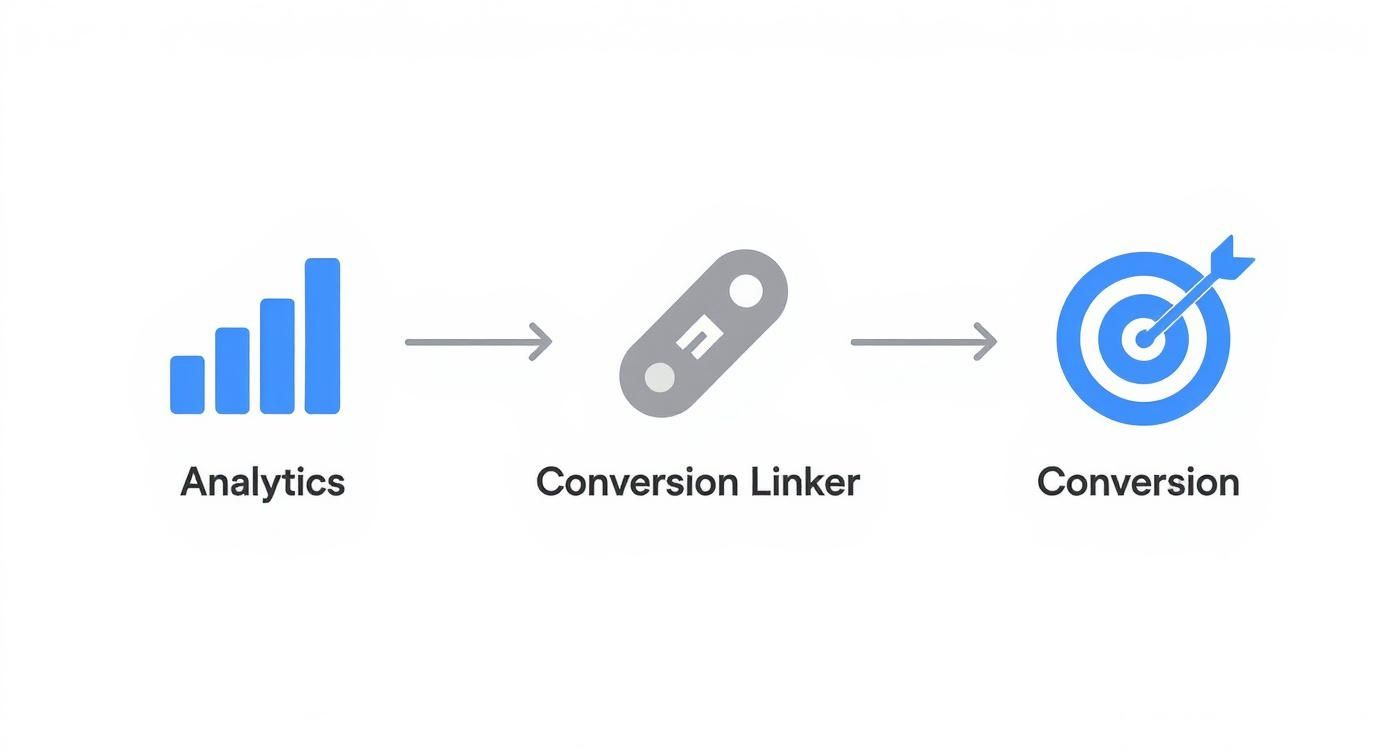
Die Erkenntnis: GTM ermöglicht es Ihnen, eine logische Abfolge von Events zu erzeugen. Das System stellt sicher, dass die Daten korrekt erfasst und zugeordnet werden – alles orchestriert durch Ihre Trigger-Konfigurationen.
Detaillierte Daten mit data layer variables erfassen
Der letzte Baustein dieses Puzzles ist, diese zusätzlichen Kontextdaten – wie 'form_location' – aus dem dataLayer in Ihre Tags zu bekommen. Dafür benötigen Sie eine Data Layer Variable.
In GTM erstellen Sie einfach eine neue Variable, wählen als Typ "Data Layer Variable" und tragen form_location als "Data Layer Variable Name" ein. Fertig.
Jetzt besitzt GTM eine Variable, die den Wert 'homepage_hero' (oder einen anderen von Ihnen definierten Standort) enthält. Sie können diese Variable in beliebige Ihrer Tags einsetzen. Beispielsweise könnten Sie sie als benutzerdefinierten Parameter an Ihr GA4 Event senden, sodass Sie in Analytics Reports bauen können, die die Performance von Anmeldungen über verschiedene Formulare Ihrer Website vergleichen.
So wechseln Sie von reinem Zählen von Conversions zu echtem Verstehen des Kontexts dahinter. Zu wissen, dass Sie 100 Anmeldungen erhalten haben, ist gut. Zu wissen, dass 75 aus dem Homepage-Hero-Formular kamen und nur 25 aus dem Exit-Intent-Popup – genau diese Art von Insight zeigt Ihnen, worauf Sie Ihre Optimierungsarbeit konkret konzentrieren sollten.
Die Zusammenarbeit mit Ihrem Entwicklungsteam, um einen strukturierten dataLayer umzusetzen, ist eine der wirkungsvollsten Aktivitäten für Ihre Marketing Analytics. Das ist die Grundlage für anspruchsvolles Tracking, das echte Business-Intelligence liefert. Es ist außerdem entscheidend, um erweiterte Fähigkeiten aufzubauen, etwa das dynamische Tracking von Formularübermittlungen. Wenn Sie sehen möchten, wie dieses Konzept skaliert umgesetzt werden kann, schauen Sie sich an, wie dynares Formular-Funktionen umsetzt, um die Datenerfassung zu vereinfachen.
Das ist kein "Nice-to-have". In einer Welt, in der jeder Klick und jede Interaktion zählt, ist ein sorgfältig geplanter dataLayer Ihr Wettbewerbsvorteil.
Ein Testing- und Publishing-Workflow, den Sie einhalten müssen
Sprechen wir über die eine Maßnahme, die Profis von denjenigen trennt, die jeden zweiten Dienstag ihre Analytics kaputtmachen.
Ein neues Tag live schalten, ohne es zuvor zu testen, ist wie Code direkt in die Produktion drücken – ohne QA. Das ist unvorsichtig, dumm und garantiert ein Rezept für spätere große Datenprobleme.
Google Tag Manager hat eine integrierte Sicherheitsfunktion namens Preview mode. Sie müssen diese wie einen nicht verhandelbaren Teil Ihres Workflows behandeln – jedes Mal. Das ist nicht nur eine Empfehlung, sondern der einzig sinnvolle Weg, um Tags zu verwalten. So stellen Sie sicher, dass die saubere Logik, die Sie in GTM gebaut haben, in der chaotischen Realität einer Live-Website tatsächlich funktioniert.
Dieser Prozess verhindert, dass Sie blind fliegen, und gibt Ihnen die Sicherheit, dass Ihre Daten ab dem Moment stimmen, in dem Sie auf "Publish" klicken.
Preview und Debug-Konsole meistern
Wenn Sie auf diese "Preview"-Schaltfläche oben rechts in Ihrem GTM-Arbeitsbereich klicken, starten Sie nicht nur einen Test. Sie eröffnen eine direkte Kommunikationslinie zwischen dem "Gehirn" von GTM und Ihrer Live-Website. GTM öffnet einen neuen Tab für den Tag Assistant, Sie geben die URL Ihrer Website ein, und Ihre Website lädt in einem weiteren Fenster – verbunden mit der Debug-Konsole.
Wenn Sie diese Meldung "Connected!" sehen, sind Sie auf Kurs. Die Debug-Konsole ist Ihr Mission Control. Auf der linken Seite sehen Sie einen Echtzeit-Stream von Events, während Sie auf Ihrer Website navigieren – Container Loaded, DOM Ready, Link Clicks und alle benutzerdefinierten Events, die Sie konfiguriert haben.
Die Debug-Konsole ist nicht nur ein Tool, sondern eine Denkweise. Sie zwingt Sie zur Sorgfalt und dazu, jede Annahme zu verifizieren, die Sie über Trigger und Variablen getroffen haben. Genau hier entdecken Sie kleine Fehler, bevor sie zu großen Problemen werden.
Wenn Sie auf irgendein Event in diesem Stream klicken, sehen Sie exakt, was in diesem Moment passiert ist. Der Tab "Tags" oben ist Ihre Quelle der Wahrheit. Er zeigt Ihnen, welche Tags gefeuert haben – und ebenso wichtig: welche nicht und warum. Hier lokalisieren Sie Probleme und erhalten unmittelbares, wirkungsvolles Feedback.
Ihre Daten prüfen, bevor sie live gehen
Zusätzlich zum reinen Check, ob Tags gefeuert haben, erlaubt der Preview mode es Ihnen, die tatsächlich verarbeiteten Daten zu prüfen. Klicken Sie auf ein Tag, das feuert, und Sie sehen die exakten Werte der Variablen, die es verwendet. Hat Ihre Variable transaction_value korrekt den Bestellwert aus dem dataLayer gezogen? Das sehen Sie direkt dort.
Hier validieren Sie außerdem Ihre dataLayer-pushes. Wenn ein benutzerdefiniertes Event wie waitlist_signup gepusht wird, erscheint es im Event-Stream. Klicken Sie darauf und wechseln Sie dann im Konsole-Tab auf "Data Layer". So sehen Sie die exakte Struktur der Daten, die Ihre Website gesendet hat – und können verifizieren, dass alle notwendigen Informationen vorhanden und korrekt benannt sind.
Diese detaillierte Prüfung ist Ihr finaler Qualitätstest. So stellen Sie sicher, dass Sie keine "undefined" Werte an Google Analytics senden oder Conversions mit Null-Werten an Google Ads melden. Sie prüfen alles, bestätigen, dass es wie erwartet funktioniert – und erst dann gehen Sie weiter.
Mit Sinn veröffentlichen
Wenn Sie alles getestet und bestätigt haben, dass es fehlerfrei funktioniert, sind Sie bereit zu veröffentlichen. Zurück im GTM-Arbeitsbereich klicken Sie auf die große blaue Schaltfläche "Submit". Aber klicken Sie nicht einfach planlos durch.
GTM fordert Sie auf, einen Version Name und eine Beschreibung zu erstellen. Das ist Ihre Chance, eine klare Audit-Chain für sich und Ihr Team zu hinterlassen. Seien Sie nicht nachlässig. Ein Name wie "Published changes" ist nutzlos. Stattdessen sollten Sie beschreibend sein: Add GA4 Event - Waitlist Signup Tracking. Ergänzen Sie eine Beschreibung, die erklärt, was Sie gemacht haben, und dass Sie es verifiziert haben.
Dieser Detaillierungsgrad ist eine Lebensversicherung. In sechs Monaten, wenn etwas nicht stimmt, haben Sie eine perfekte Historie aller Container-Änderungen. Und wenn Sie jemals müssen: Sie können jederzeit mit einem Klick auf eine frühere Version zurückrollen und Ihr Setup wiederherstellen. Dieser disziplinierte Workflow ist ein Kennzeichen professioneller Arbeit.
Zukunftssicheres Tracking mit server-side GTM
Seien wir ehrlich: Die Art und Weise, wie wir bislang Daten im Web tracken, ist am Ende ihrer Leistungsfähigkeit angekommen.
Zwischen verschärften Datenschutzvorschriften, der Standardisierung von Adblockern und dem langsamen Tod von Third-Party Cookies wird client-side Tracking jeden Tag unzuverlässiger. Das ist kein Problem von morgen – es ist ein Problem jetzt.
Hier müssen Sie vorausdenken. Die Zukunft heißt Server-Side Google Tag Manager. Statt dass Ihre Website Dutzende Tags direkt aus dem Browser eines Nutzers feuert – wo sie blockiert oder um Daten beraubt werden können – senden Sie einen sauberen, konsolidierten Datenstrom an Ihren eigenen Server. Von dort verteilt Ihr Server die Informationen an Google Analytics, Google Ads und alle weiteren Plattformen, die Sie benötigen.
Das ist aus mehreren kritischen Gründen ein Game Changer.
Warum server-side der einzige richtige Weg ist
Tags aus dem Browser auszulagern und auf Ihren eigenen Server zu verlagern, ist nicht nur ein cleverer Trick, sondern ein grundlegender Schritt zu einer robusteren Datenstrategie. Der Effekt geht weit über das reine "Tag feuert" hinaus. Bereits 2026 wird server-side Tagging von GTM eine zentrale Lösung sein, um mit der modernen Web-Landschaft umzugehen. Bei tatvic.com finden Sie tolle Insights zur Evolution von GTM, die diese Entwicklung gut einordnen.
Warum das tatsächlich für Sie relevant ist:
- Verbesserte Datenqualität: Adblocker und Browser-Privacy-Features (wie Apples ITP) sind darauf ausgelegt, client-side Skripte gezielt zu treffen und zu deaktivieren. Wenn Sie Daten stattdessen von Ihrem Server senden, umgehen Sie viele dieser Unterbrechungen. Das Ergebnis ist ein vollständigeres und genaueres Datenset, auf dessen Basis Sie Entscheidungen treffen können.
- Schnellere Website-Performance: Ihre Website muss nur ein einziges leichtgewichtiges Script für Ihren GTM-Server-Container laden. Das Laden und Ausführen der Tags für andere Plattformen übernimmt Ihr Server – nicht das Gerät des Nutzers. Das bedeutet eine schnellere, bessere Erfahrung für Besucher.
- Bessere Sicherheit und mehr Kontrolle: Sie bestimmen vollständig, welche Daten Ihren Server verlassen und wohin sie gehen. Das schafft eine deutlich sicherere Umgebung und erleichtert außerdem die Einhaltung von Datenschutzgesetzen wie GDPR, weil Sie einen zentralen Kontrollpunkt haben.
Möglicherweise implementieren Sie server-side Tagging nicht morgen. Aber wenn Sie wissen, was kommt, liegen Sie meilenweit voraus. Den Wandel zu verstehen bedeutet Überleben. Unternehmen, die an veralteten client-side Methoden festhalten, werden bald Entscheidungen auf Basis unvollständiger, unzuverlässiger Daten treffen.
Dieser Ansatz passt außerdem perfekt zu modernem AI-getriebenem Marketing. Bessere Datenqualität bedeutet bessere Inputs für Machine-Learning-Modelle – egal ob Sie Werbeausgaben optimieren oder User Experiences personalisieren. Sie bildet außerdem die Grundlage für fortgeschrittenere Techniken, etwa mithilfe von Tools für streamlined conversion uploads to Google Ads, um ein klareres und ehrlicheres Bild vom ROI Ihrer Kampagnen zu erhalten.
So bauen Sie eine Infrastruktur, die nicht nur heute funktioniert, sondern für alles vorbereitet ist, was als Nächstes kommt.
Häufige Fragen zu Google Tag Manager
Schneiden wir durch das Geräusch. Wenn man etwas Neues lernt, tauchen immer wieder ein paar grundlegende Fragen auf. Hier sind die, die ich am häufigsten von Gründerinnen und Marketern höre, die in GTM einsteigen.
GTM vs. Google Analytics: Was ist der echte Unterschied?
Das ist die große Frage. Viele denken, es seien Alternativen, aber das ist einfach falsch. Sie sind vielmehr Partner – entwickelt, um zusammen zu arbeiten.
- Google Analytics (GA) ist das Reporting-Tool. Hier sehen Sie Ihre Daten – wer besucht hat, was getan wurde und woher die Nutzer kamen. Betrachten Sie es als Ziel.
- Google Tag Manager (GTM) ist das Auslieferungssystem. Es ist das Tool, mit dem Sie Daten an Google Analytics (und andere Orte wie Google Ads oder Meta) senden. Es ist das Fahrzeug.
Sie verwenden GTM, um Ihren GA-Tracking-Code bereitzustellen und zu verwalten. Ganz einfach. GA liefert Ihnen die Insights; GTM gibt Ihnen die Kontrolle und Geschwindigkeit, um die Daten überhaupt erst dorthin zu bringen.
Brauche ich GTM wirklich, wenn ich nur Google Analytics nutze?
Ehrlich gesagt? Ja. Auch wenn GA heute Ihr einziges Tag ist, positioniert Sie die Nutzung von GTM für die Zukunft.
Denk so darüber: GA direkt zu installieren ist wie eine einzelne Funktion fest einzucodieren. Wenn Sie unweigerlich eine neue Conversion tracken oder ein weiteres Tool hinzufügen müssen, kommen Sie wieder auf den Entwicklungs-Call zurück.
GTM ab dem ersten Tag zu nutzen ist wie der Aufbau eines richtigen Deployment-Pipelines für Ihre Daten. Es geht dabei alles um Agilität.
Ist GTM schwer zu erlernen?
Es gibt eine Lernkurve – ohne Zweifel. Aber ist es schwieriger, wochenlang auf eine simple Tracking-Änderung zu warten? Keineswegs.
Die initiale Einrichtung fühlt sich möglicherweise etwas technisch an. Sobald Sie die Konzepte von Tags, Triggern und Variablen verstanden haben, schalten Sie eine enorme Menge an Power frei. Das ist eine Fähigkeit, die sich in kürzester Zeit in gesparter Zeit und besseren Daten auszahlt.
Lassen Sie sich nicht einschüchtern. Starten Sie einfach mit den Grundlagen, die wir abgedeckt haben.
Bereit, Werbebudgets nicht länger zu verschwenden und Ihre Kampagnen präzise zu skalieren? dynares nutzt AI, um Tausende hochwertiger Google Ads Landing Pages, Ads und Formulare für jeden Keyword abzubauen und zu optimieren. Steigern Sie Ihre Conversions – nicht Ihren Aufwand. Sehen Sie, wie es funktioniert unter https://dynares.ai.